ZZTool
Cómo ver archivos de PowerPoint en línea con un visor PPT gratuito
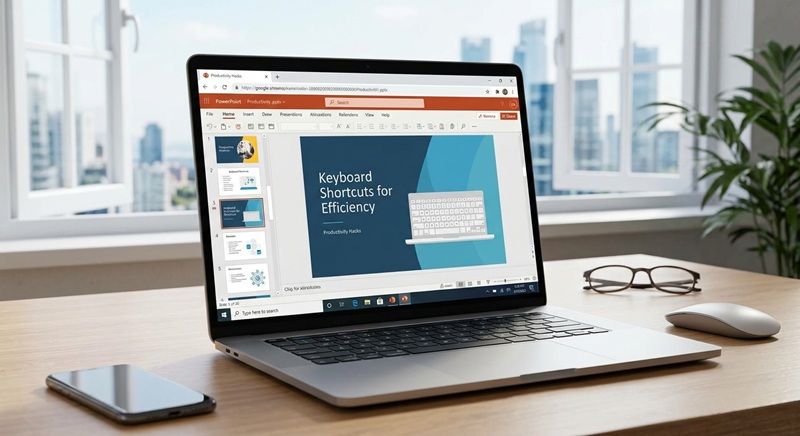
¿Por qué Usar un Visor de PPT en Línea?
Ver presentaciones de PowerPoint generalmente requiere Microsoft PowerPoint o software compatible, que puede no estar disponible en todos los dispositivos. Un visor de PPT en línea resuelve este problema permitiéndote abrir archivos .ppt, .pptx y otros formatos de presentación directamente en tu navegador web—rápidamente, de forma segura y gratis. Esto es especialmente útil para estudiantes, profesionales o cualquier persona que necesite revisar diapositivas en movimiento sin instalar aplicaciones pesadas.
Formatos de Archivo Soportados
La mayoría de los visores de PPT en línea soportan tipos comunes de archivos de PowerPoint, incluyendo:
- .ppt (formato antiguo de PowerPoint)
- .pptx (formato basado en XML moderno)
- .pps y .ppsx (archivos de presentación de PowerPoint)
Algunas herramientas avanzadas también pueden manejar archivos protegidos con contraseña o con medios incrustados, aunque los visores básicos se enfocan en contenido estático de diapositivas como texto, imágenes y animaciones simples.
Cómo Usar el Visor de PowerPoint en Línea
Usar un visor de PPT en línea es sencillo. Sigue estos pasos prácticos para ver tu presentación al instante:
- Ve a la página de la herramienta del visor de PPT – Visita el visor gratuito en zztool.cc.
- Sube tu archivo – Haz clic en el botón de subida o arrastra y suelta tu archivo .ppt o .pptx en el área designada.
- Espera el procesamiento – La herramienta convertirá tus diapositivas a un formato web amigable. Esto suele tomar solo unos segundos.
- Navega por tus diapositivas – Navega usando las teclas de flecha, botones en pantalla o gestos de deslizamiento (en dispositivos táctiles). Ajusta el zoom si es necesario.
- Cierra o recarga – Una vez terminado, puedes cerrar la pestaña o subir otro archivo. No se guarda ningún dato permanentemente.
Ventajas de la Visualización Basada en Navegador
Usar un visor de PowerPoint basado en navegador ofrece varias ventajas:
- No se requiere instalación – Funciona en cualquier dispositivo con un navegador moderno (Windows, Mac, Linux, Chromebook, iPad, Android).
- Enfoque en privacidad – Los archivos se procesan localmente o se eliminan inmediatamente después de visualizarlos; no se usa almacenamiento en la nube.
- Rápido y ligero – Evita iniciar grandes aplicaciones de escritorio, ahorrando tiempo y recursos del sistema.
- Compatibilidad multiplataforma – Puedes ver la misma presentación de manera consistente en diferentes sistemas operativos.
Consejos para Mejores Resultados
Para asegurar una visualización fluida de tus archivos de PowerPoint en línea:
- Utiliza el formato .pptx cuando sea posible—es más confiable que los archivos .ppt antiguos.
- Evita animaciones complejas o vídeos incrustados, ya que muchos visores en línea solo muestran contenido estático de diapositivas.
- Revisa el tamaño del archivo: presentaciones muy grandes (por ejemplo, sobre 50 MB) pueden tardar más en cargar o fallar al renderizarse.
- Si las fuentes parecen incorrectas, es porque el visor utiliza las predeterminadas del sistema—incrusta las fuentes en tu PPT original si es crucial mantener la fidelidad.
Cuándo No Usar un Visor en Línea
Aunque son convenientes, los visores de PPT en línea tienen limitaciones. Son ideales para lectura o presentación, pero no para edición. Si necesitas modificar diapositivas, agregar transiciones o ensayar tiempos, usa software dedicado como Microsoft PowerPoint, Google Slides o LibreOffice Impress. Además, evita subir presentaciones sensibles o confidenciales a menos que confirmes que la herramienta procesa los archivos localmente sin subirlos al servidor.
Resumen
Un visor de PowerPoint en línea como el ofrecido por zztool.cc te permite abrir y navegar archivos .pptx instantáneamente en tu navegador—sin descargas, sin registros y sin complicaciones. Es perfecto para revisiones rápidas, compartir presentaciones entre dispositivos o acceder a diapositivas en computadoras restringidas. Solo sube, visualiza y listo.
![Calculadora gratuita de cantidad de azulejos [Recomendado]](/assets/blog/2026/1787786513_7ee0db51.jpg)