ZZTool
如何使用鍵盤測試工具:實用指南
800 次瀏覽
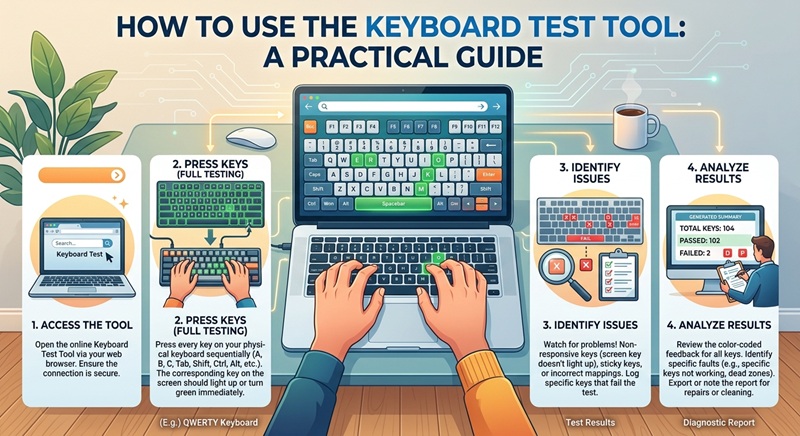
鍵盤測試工具是什麼?
/tools/keyboard-test 提供的鍵盤測試工具是一個免費、基於瀏覽器的實用程序,可幫助您驗證物理或虛擬鍵盤上的所有按鍵是否正常運作。無論您是在排查硬體問題、測試新鍵盤,還是檢查卡住的按鍵,此工具在您按下每個按鍵時都會提供即時視覺反饋。
與需要下載或安裝的軟體不同,此工具直接在您的網頁瀏覽器中運行——使其快速、安全,並可從任何有網路存取的設備使用。
為什麼要使用鍵盤測試器?
由於灰塵、溢出、磨損或製造缺陷等因素,鍵盤可能會隨著時間推移出現問題。常見問題包括:
- 按鍵無反應或延遲
- 按鍵多次觸發輸入(重複打字)
- 卡住的修飾鍵(Shift、Ctrl、Alt)
- 特殊按鍵(如媒體或功能鍵)無法使用
使用像 zztool.cc 上的這款專用鍵盤測試器,可以幫助您快速識別這些問題,而無需依賴在文字編輯器中打字——這可能無法顯示一些微妙的故障。
如何一步步使用鍵盤測試工具
- 開啟工具:在您的網頁瀏覽器中前往
無需登入或下載。
- 允許鍵盤焦點:點擊測試區域內的任意位置,確保頁面已準備好接收按鍵輸入。
- 按下每個按鍵:從頂排開始(Esc、F1–F12),然後依次測試字母、數字、符號和修飾鍵。觀察按鍵被按下時的即時高亮顯示。
- 測試修飾鍵:測試組合鍵如 Shift + A 或 Ctrl + C,確認它們能正確識別。
- 尋找異常:注意任何不亮起、意外重複或無反應的按鍵。
- 測試特殊按鍵:如果您鍵盤上有媒體控制、音量按鈕或可程式化按鍵,請按下它們以查看是否被偵測到(注意:某些特殊按鍵可能因作業系統層級處理而無法被瀏覽器識別)。
準確測試鍵盤的小貼士
為了從鍵盤測試工具中獲得最可靠的結果,請遵循以下最佳做法:
- 使用乾淨的瀏覽器:避免在有大量擴充功能的瀏覽器中進行測試,以免這些擴充功能干擾按鍵輸入。
- 在安靜環境中測試:減少干擾,以便您可以專注於每個按鍵。
- 嘗試不同的瀏覽器:如果某個按鍵未被識別,請在其他瀏覽器(如 Chrome、Firefox、Edge)中測試,以排除瀏覽器特定問題。
- 重新啟動您的設備:有時臨時的作業系統錯誤會導致輸入延遲——重新開機可以解決假陰性問題。
- 先清潔鍵盤:按鍵下的灰塵或雜物可能導致間歇性故障。測試前輕輕清潔您的鍵盤。
工具檢測到的常見問題
鍵盤測試工具擅長揭示幾種常見問題:
| 症狀 | 可能原因 |
|---|---|
| 按下時按鍵不亮 | 硬體故障、開關斷線或驅動程式問題 |
| 按鍵重複觸發 | 接觸點黏滯或膜片磨損 |
| 修飾鍵持續激活 | 物理黏滯或啟用了軟體「黏滞鍵」設定 |
| 功能/媒體鍵未被偵測 | 由作業系統/韌體處理;不一定對網頁應用程式可見 |
何時更換或修理您的鍵盤
如果鍵盤測試工具顯示多個死鍵或異常按鍵,請考慮以下選項:
對於機械鍵盤,通常可以替換單獨的開關。薄膜鍵盤(常見於筆記型電腦)若超過一兩個按鍵失效,通常需要整體更換。如果您使用的是外部 USB 或藍牙鍵盤,請嘗試連接到另一台電腦——如果同樣的按鍵在其他地方也失效,則鍵盤本身可能有問題。
在購買新鍵盤之前,請先在清潔或更新系統鍵盤驅動程式後再次測試,因為軟體修復有時可以解決看似硬體的問題。
總結
/tools/keyboard-test 的鍵盤測試工具是一種簡單但強大的方式,可以快速且安全地診斷鍵盤問題。透過系統性的測試方法和實用的故障排除技巧,您可以判斷您的鍵盤是否需要清潔、維修或更換——而無需安裝任何軟體。將此工具加入書籤,以便在打字感覺異常時隨時快速檢查!

![免費磁磚數量計算工具 [推薦]](/assets/blog/2026/1787786513_7ee0db51.jpg)