ZZTool
Πώς να χρησιμοποιήσετε το εργαλείο δοκιμής πληκτρολογίου: Μια πρ praktική οδηγός
Τι είναι το εργαλείο δοκιμής πληκτρολογίου;
Το εργαλείο δοκιμής πληκτρολογίου που είναι διαθέσιμο στο /el/tools/keyboard-test είναι ένα δωρεάν εργαλείο βασισμένο στον φυλλομετρητή που σας βοηθά να επαληθεύσετε αν όλα τα πλήκτρα του φυσικού ή εικονικού πληκτρολογίου σας λειτουργούν σωστά. Είτε προσπαθείτε να εντοπίσετε προβλήματα υλικού, να δοκιμάσετε ένα νέο πληκτρολόγιο ή να ελέγξετε για κολλημένα πλήκτρα, αυτό το εργαλείο παρέχει άμεση οπτική ανατροφοδότηση καθώς πατάτε κάθε πλήκτρο.
Σε αντίθεση με το λογισμικό που απαιτεί λήψη ή εγκατάσταση, αυτό το εργαλείο εκτελείται απευθείας στον φυλλομετρητή σας—κάνοντάς το γρήγορο, ασφαλές και προσβάσιμο από οποιαδήποτε συσκευή με πρόσβαση στο διαδίκτυο.
Γιατί να χρησιμοποιήσετε έναν ελεγκτή πληκτρολογίου;
Τα πληκτρολόγια μπορεί να αναπτύξουν προβλήματα με την πάροδο του χρόνου λόγω σκόνης, χύματος, φθοράς ή ελαττωμάτων κατασκευής. Συνηθισμένα προβλήματα περιλαμβάνουν:
- Αντιδραστικά ή καθυστερημένα πατήματα πλήκτρων
- Πλήκτρα που καταγράφονται ως πολλαπλές εισόδους (διπλή πληκτρολόγηση)
- Κολλημένα πλήκτρα τροποποίησης (Shift, Ctrl, Alt)
- Μη λειτουργικά ειδικά πλήκτρα (όπως πολυμέσα ή πλήκτρα λειτουργιών)
Χρησιμοποιώντας έναν ειδικό ελεγκτή πληκτρολογίου όπως αυτόν στο zztool.cc βοηθάται να εντοπίσετε γρήγορα αυτά τα προβλήματα χωρίς να εξαρτάστε από την πληκτρολόγηση σε έναν επεξεργαστή κειμένου—ο οποίος μπορεί να μην αποκαλύπτει ελαφρές αποτυχίες.
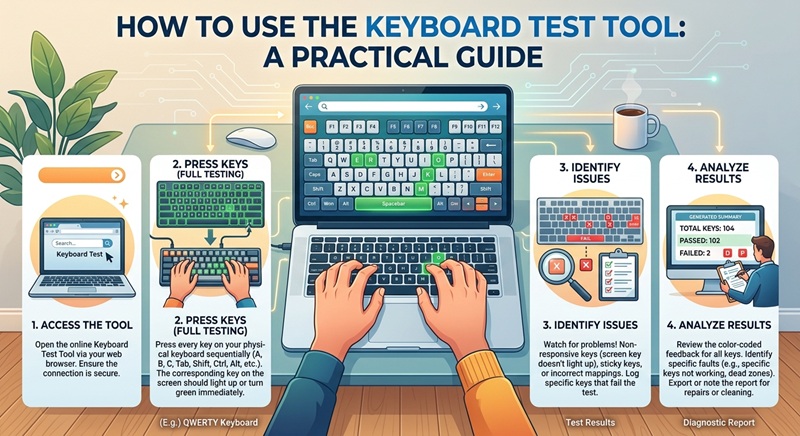
Πώς να χρησιμοποιήσετε το εργαλείο δοκιμής πληκτρολογίου βήμα-βήμα
- Άνοιγμα του εργαλείου: Πηγαίνετε στο
στον φυλλομετρητή σας. Δεν απαιτείται σύνδεση ή λήψη.
- Επιτρέψτε την εστίαση πληκτρολογίου: Κάντε κλικ οπουδήποτε μέσα στην περιοχή δοκιμής για να εξασφαλίσετε ότι η σελίδα είναι έτοιμη να λάβει πλήκτρα.
- Πατήστε κάθε πλήκτρο: Ξεκινήστε με την επάνω γραμμή (Esc, F1–F12), στη συνέχεια περάστε μέσα από τα γράμματα, τους αριθμούς, τα σύμβολα και τα πλήκτρα τροποποίησης. Παρατηρήστε την πραγματική χρονική επισήμανση των πατημένων πλήκτρων.
- Έλεγχος των πλήκτρων τροποποίησης: Δοκιμάστε συνδυασμούς όπως Shift + A ή Ctrl + C για να επιβεβαιώσετε ότι καταγράφονται σωστά.
- Αναζήτηση για ανωμαλίες: Σημειώστε οποιαδήποτε πλήκτρα δεν αναφωτίζονται, επαναλαμβάνονται απροσδόκητα ή δεν ανταποκρίνονται.
- Δοκιμή ειδικών πλήκτρων: Αν το πληκτρολόγιό σας έχει ελεγκτικά πολυμέσων, κουμπιά έντασης ή προγραμματιζόμενα πλήκτρα, πατήστε τα για να δείτε αν ανιχνεύονται (σημείωση: κάποια ειδικά πλήκτρα μπορεί να μην αναγνωρίζονται από τους φυλλομετρητές λόγω χειρισμού στο επίπεδο λειτουργικού συστήματος).
Συμβουλές για ακριβή δοκιμή πληκτρολογίου
Για να πάρετε τα πιο αξιόπιστα αποτελέσματα από το εργαλείο δοκιμής πληκτρολογίου, ακολουθήστε αυτές τις καλές πρακτικές:
- Χρησιμοποιήστε έναν καθαρό φυλλομετρητή: Αποφύγετε να εκτελέσετε τη δοκιμή σε έναν φυλλομετρητή με πολλά επεκτάσεις που μπορεί να εμποδίσουν τα πλήκτρα.
- Δοκιμάστε σε ήρεμο περιβάλλον: Ελαχιστοποιήστε τις αναστάσεις ώστε να μπορείτε να εστιάσετε σε κάθε πλήκτρο.
- Δοκιμάστε διαφορετικούς φυλλομετρητές: Αν ένα πλήκτρο δεν καταγράφεται, δοκιμάστε το σε έναν άλλο φυλλομετρητή (π.χ. Chrome, Firefox, Edge) για να εξαλείψετε προβλήματα που αφορούν τον συγκεκριμένο φυλλομετρητή.
- Επανεκκινήστε τη συσκευή σας: Μερικές φορές, προσωρινά σφάλματα του λειτουργικού συστήματος προκαλούν καθυστέρηση εισόδου—η επανεκκίνηση μπορεί να επιλύσει τις λανθασμένες αρνητικές αποτελέσματα.
- Καθαρίστε πρώτα το πληκτρολόγιό σας: Η σκόνη ή τα αντικείμενα κάτω από τα πλήκτρα μπορεί να προκαλέσουν προσωρινές αποτυχίες. Καθαρίστε ελαφρώς το πληκτρολόγιό σας πριν τη δοκιμή.
Συνηθισμένα προβλήματα που ανιχνεύονται από το εργαλείο
Το εργαλείο δοκιμής πληκτρολογίου είναι εξαιρετικό στην ανακάλυψη διαφόρων συνηθισμένων προβλημάτων:
| Συμπτώματα | Πιθανή αιτία |
|---|---|
| Το πλήκτρο δεν αναφωτίζεται όταν πατηθεί | Αποτυχία υλικού, αποσυνδεδεμένη επαφή ή πρόβλημα οδηγού |
| Το πλήκτρο καταγράφεται δύο ή περισσότερες φορές | Συνδεδεμένη επαφή ή φθαρμένη μεμβράνη |
| Το πλήκτρο τροποποίησης παραμένει ενεργό | Φυσική επικόλληση ή ενεργοποιημένη ρύθμιση "επικόλλησης πλήκτρων" |
| Τα πλήκτρα λειτουργιών/πολυμέσων δεν ανιχνεύονται | Χειρίζονται στο επίπεδο λειτουργικού συστήματος/υλικού· δεν είναι πάντα ορατά για τις εφαρμογές ιστού |
Όταν να αντικαταστήσετε ή να επισκευάσετε το πληκτρολόγιό σας
Αν το εργαλείο δοκιμής πληκτρολογίου αποκαλύπτει πολλά νεκρά ή ασταθή πλήκτρα, εξετάστε τα εξής:
Για μηχανικά πληκτρολόγια, οι μεμονωμένες επαφές μπορούν συχνά να αντικατασταθούν. Τα πληκτρολόγια με μεμβράνη (συνηθισμένα στα φορητά) συνήθως απαιτούν πλήρη αντικατάσταση αν περισσότερα από ένα ή δύο πλήκτρα αποτυγχάνουν. Αν χρησιμοποιείτε ένα εξωτερικό πληκτρολόγιο USB ή Bluetooth, δοκιμάστε να το συνδέσετε σε άλλον υπολογιστή—αν τα ίδια πλήκτρα αποτυγχάνουν εκεί, το πληκτρολόγιο είναι πιθανώς προβληματικό.
Πριν αγοράσετε ένα νέο, επαναδοκιμάστε μετά την καθαρισμό ή την ενημέρωση των οδηγών πληκτρολογίου του συστήματός σας, καθώς οι λύσεις λογισμικού μπορεί να επιλύσουν προβλήματα που φαίνονται ως υλικά.
Σύνοψη
Το εργαλείο δοκιμής πληκτρολογίου στο /el/tools/keyboard-test είναι ένα απλό αλλά ισχυρό εργαλείο για την ταχύτερη και ασφαλή διάγνωση προβλημάτων πληκτρολογίου. Ακολουθώντας μια συστηματική προσέγγιση δοκιμής και εφαρμόζοντας πρακτικές συμβουλές επίλυσης προβλημάτων, μπορείτε να προσδιορίσετε αν το πληκτρολόγιό σας χρειάζεται καθαρισμό, επισκευή ή αντικατάσταση—χωρίς να εγκαταστήσετε κανένα λογισμικό. Κρατήστε αυτό το εργαλείο ως σελιδοδείκτη για γρήγορους ελέγχους όταν η πληκτρολόγηση φαίνεται ανεπίσημη!
![Δωρεάν Εργαλείο Υπολογισμού Ποσότητας Πλακιδίων [Συνιστάται]](/assets/blog/2026/1787786513_7ee0db51.jpg)