ZZTool
Bagaimana Cara Menggunakan Alat Ujian Papan Kekunci: Panduan Praktikal
Apa Itu Alat Ujian Papan Kekunci?
Alat ujian papan kekunci yang tersedia di /ms/tools/keyboard-test adalah utiliti percuma berbasis pelayar yang membantu anda mengesahkan sama ada semua kekunci pada papan kekunci fizikal atau virtual anda berfungsi dengan betul. Sama ada anda menyelesaikan masalah perkakasan, menguji papan kekunci baru, atau memeriksa kekunci yang terjepit, alat ini memberikan maklum balas visual segera apabila anda menekan setiap kekunci.
Berbeza daripada perisian yang memerlukan muat turun atau pemasangan, alat ini berjalan secara langsung dalam pelayar web anda—membuatnya cepat, selamat, dan boleh diakses dari mana-mana peranti dengan akses internet.
Mengapa Menggunakan Pengujian Papan Kekunci?
Papan kekunci boleh mengalami masalah seiring masa disebabkan oleh debu, tumpahan, kerosakan atau cacat pembuatan. Masalah biasa termasuk:
- Kekunci yang tidak merespons atau tertunda
- Kekunci yang mendaftar beberapa input (ketik ganda)
- Kekunci pengubah yang terjepit (Shift, Ctrl, Alt)
- Kekunci khas yang tidak berfungsi (seperti kekunci media atau fungsi)
Menggunakan pengujian papan kekunci khusus seperti yang terdapat di zztool.cc membantu anda mengenal pasti masalah ini dengan cepat tanpa bergantung pada mengetik dalam editor teks—yang mungkin tidak menunjukkan kerosakan halus.
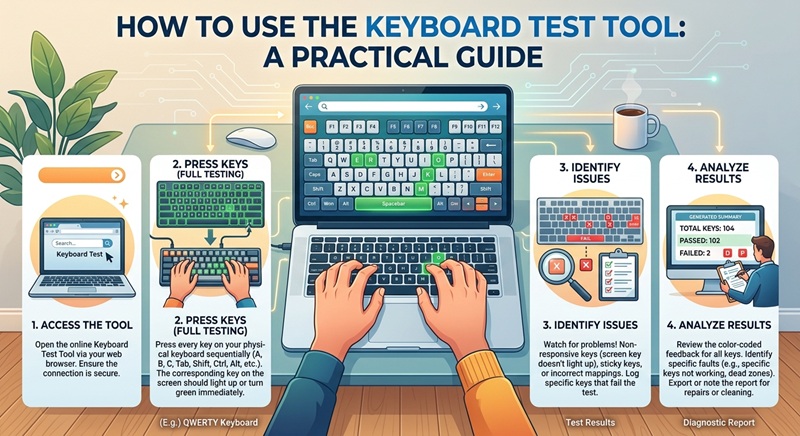
Cara Menggunakan Alat Ujian Papan Kekunci Langkah demi Langkah
- Buka alat: Pergi ke
dalam pelayar web anda. Tiada log masuk atau muat turun diperlukan.
- Benarkan fokus papan kekunci: Klik di mana-mana bahagian dalam kawasan ujian untuk memastikan halaman bersedia menerima tekanan kekunci.
- Tekekan setiap kekunci: Mulakan dengan baris atas (Esc, F1–F12), kemudian bergerak melalui huruf, nombor, simbol dan kekunci pengubah. Perhatikan penyorotan segera kekunci yang ditekan.
- Periksa pengubah: Uji kombinasi seperti Shift + A atau Ctrl + C untuk mengesahkan ia direkodkan dengan betul.
- Cari anomali: Catat sebarang kekunci yang tidak menyala, berulang secara tidak sengaja, atau tidak merespons.
- Uji kekunci khas: Jika papan kekunci anda mempunyai kawalan media, butang volum atau kekunci boleh diprogram, tekan mereka untuk melihat sama ada ia dikesan (nota: beberapa kekunci khas mungkin tidak dikenal pasti oleh pelayar kerana penanganan pada tahap sistem operasi).
Petua untuk Pengujian Papan Kekunci yang Tepat
Untuk mendapatkan hasil yang paling boleh dipercayai daripada alat ujian papan kekunci, ikuti amalan terbaik ini:
- Guna pelayar yang bersih: Elakkan menjalankan ujian dalam pelayar dengan ekstensi berat yang mungkin menangkap tekanan kekunci.
- Uji dalam persekitaran yang senyap: Kurangkan gangguan supaya anda boleh fokus pada setiap tekanan kekunci.
- Cuba pelayar lain: Jika satu kekunci tidak direkodkan, uji ia dalam pelayar lain (contohnya Chrome, Firefox, Edge) untuk mengecualikan masalah yang berkaitan dengan pelayar.
- Mula semula peranti anda: Kadang-kadang, gangguan sementara dalam sistem operasi menyebabkan kelewatan input—memulakan semula dapat menyelesaikan kesalahan negatif palsu.
- Bersihkan papan kekunci anda dahulu: Debu atau kotoran di bawah kekunci boleh menyebabkan kegagalan sementara. Bersihkan papan kekunci anda dengan lembut sebelum menguji.
Isu Biasa yang Dikesan oleh Alat
Alat ujian papan kekunci sangat baik dalam menunjukkan beberapa masalah biasa:
| Gejala | Sebab Mungkin |
|---|---|
| Kekunci tidak menyala apabila ditekan | Kerosakan perkakasan, suis terputus atau masalah pemacu |
| Kekunci direkodkan dua kali atau lebih | Titik sentuhan lengket atau membran yang telah pakai |
| Kekunci pengubah tetap aktif | Lengket fizikal atau tetapan "kekunci lengket" dalam perisian dihidupkan |
| Kekunci fungsi/media tidak dikesan | Digunakan pada tahap sistem operasi/firmwar; tidak sentiasa kelihatan kepada aplikasi web |
Bila Mempertimbangkan Penggantian atau Pembaikan Papan Kekunci Anda
Jika alat ujian papan kekunci menunjukkan beberapa kekunci mati atau tidak stabil, pertimbangkan perkara berikut:
Untuk papan kekunci mekanikal, suis individu kadang-kadang boleh diganti. Papan kekunci membran (biasa dalam laptop) biasanya memerlukan penggantian sepenuhnya jika lebih daripada satu atau dua kekunci gagal. Jika anda menggunakan papan kekunci USB atau Bluetooth luar, cuba sambungkannya ke komputer lain—jika kekunci yang sama gagal di tempat lain, papan kekunci itu sendiri kemungkinan besar rosak.
Sebelum membeli yang baru, uji semula selepas membersihkan atau mengemas kini pemacu papan kekunci sistem anda, kerana penyelesaian perisian kadang-kadang menyelesaikan masalah perkakasan yang kelihatan.
Ringkasan
Alat ujian papan kekunci di /ms/tools/keyboard-test merupakan cara yang mudah namun berkuasa untuk mendiagnosis masalah papan kekunci dengan cepat dan selamat. Dengan mengikuti pendekatan pengujian yang sistematik dan mengaplikasikan petua penyelesaian masalah praktikal, anda boleh menentukan sama ada papan kekunci anda perlu dibersihkan, dipbaiki atau diganti—tanpa memasang sebarang perisian. Simpan alat ini dalam buku halaman untuk pemeriksaan pantas setiap kali mengetik terasa tidak betul!

![Alat Pengira Kuantiti Jubin Percuma [Disyorkan]](/assets/blog/2026/1787786513_7ee0db51.jpg)