ZZTool
কি-বোর্ড টেস্ট টুল ব্যবহার কিভাবে: একটি প্রাকটিকাল গাইড
কিবোর্ড টেস্ট টুল কী?
/bn/tools/keyboard-test-এ উপলব্ধ কিবোর্ড টেস্ট টুল একটি মুক্ত, ব্রাউজার-ভিত্তিক উপকরণ যা সহায়তা করে যাচাই করতে যে আপনার ফিজিক্যাল বা ভার্চুয়াল কিবোর্ডের সমস্ত কীগুলি সঠিকভাবে কাজ করছে কিনা। আপনি হার্ডওয়্যার সমস্যা সমাধান করছেন, নতুন কিবোর্ড পরীক্ষা করছেন, বা স্টাক কীগুলি পরীক্ষা করছেন, এই টুলটি আপনি প্রতিটি কী চাপার সময় তাত্ক্ষণিক ভিজুয়াল ফিডব্যাক প্রদান করে।
ডাউনলোড বা ইনস্টলেশন প্রয়োজন করে এমন সফটওয়্যারের বিপরীতে, এই টুলটি আপনার ওয়েব ব্রাউজারে সরাসরি চলে—যা দ্রুত, নিরাপদ এবং ইন্টারনেট অ্যাক্সেস থাকা যেকোনো ডিভাইস থেকে ব্যবহার করা যেতে পারে।
কিবোর্ড টেস্টার ব্যবহার কেন করবেন?
কিবোর্ডগুলি সময়ের সাথে সমস্যা উৎপন্ন করতে পারে ধুঁয়ো, ঝাঁপড়, ব্যবহারের ক্ষতি বা উৎপাদনের সমস্যার কারণে। সাধারণ সমস্যাগুলি হল:
- অপ্রত্যাশিত বা বিলম্বিত কী প্রেস
- একাধিক ইনপুট রেজিস্টার করা কী (ডাবল-টাইপিং)
- স্টাক মডিফায়ার কী (Shift, Ctrl, Alt)
- অনাবশ্যক বিশেষ কী (মিডিয়া বা ফাংশন কী)
zztool.cc-এর মতো একটি নির্দিষ্ট কিবোর্ড টেস্টার ব্যবহার করে আপনি এই সমস্যাগুলি দ্রুত চিহ্নিত করতে পারেন টেক্সট এডিটরে টাইপ করার প্রয়োজন ছাড়া—যা সূক্ষ্ম বিপর্ণতা প্রকাশ করতে পারে না।
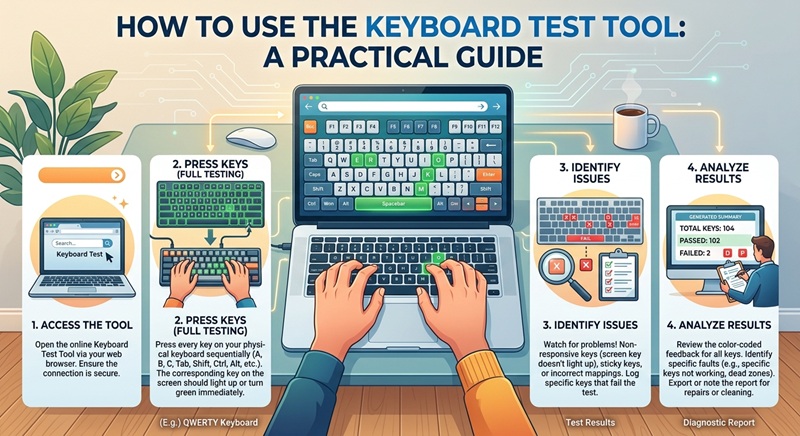
কিবোর্ড টেস্ট টুল ব্যবহারের পদ্ধতি
- টুলটি খুলুন: ওয়েব ব্রাউজারে
এ যান। লগইন বা ডাউনলোডের প্রয়োজন নেই।
- কিবোর্ড ফোকাস অনুমতি দিন: পেজটি কী প্রেস গ্রহণের জন্য প্রস্তুত হওয়ার জন্য টেস্ট অঞ্চলের ভিতরে যেকোনো জায়গায় ক্লিক করুন।
- প্রতিটি কী চাপুন: শীর্ষ সারি থেকে শুরু করুন (Esc, F1–F12), তারপর বর্ণ, সংখ্যা, চিহ্ন এবং মডিফায়ার কীগুলি পরীক্ষা করুন। চাপিয়ে প্রতিটি কী হাইলাইট হচ্ছে কিনা দেখুন।
- মডিফায়ার পরীক্ষা করুন: যেমন Shift + A বা Ctrl + C এর মিলন পরীক্ষা করুন যাতে সঠিকভাবে রেজিস্টার হয়।
- অসামান্যতা খুঁজুন: কোনো কী আলো দেখায় না, অপ্রত্যাশিতভাবে পুনরাবৃত্তি হয় বা প্রতিক্রিয়া দেয় না তা লক্ষ্য করুন।
- বিশেষ কীগুলি পরীক্ষা করুন: আপনার কিবোর্ডে মিডিয়া কন্ট্রোল, ভলিউম বাটন বা প্রোগ্রামযোগ্য কী থাকলে, তাদের চাপুন যাতে তাদের সনাক্ত হয় (নোট: কিছু বিশেষ কীগুলি অপারেটিং সিস্টেমের স্তরে পরিচালিত হওয়ায় ব্রাউজার দ্বারা সনাক্ত হয় না)।
সঠিক কিবোর্ড পরীক্ষার জন্য পরামর্শ
কিবোর্ড টেস্ট টুল থেকে সবচেয়ে বিশ্বস্ত ফলাফল পেতে, নিচের উপযুক্ত প্রথা অনুসরণ করুন:
- সাফ ব্রাউজার ব্যবহার করুন: বিশাল এক্সটেনশন সহ ব্রাউজারে টেস্ট চালানো থেকে বাঁচুন যা কী প্রেস ধরে ফেলতে পারে।
- শান্ত পরিবেশে পরীক্ষা করুন: প্রতিটি কী চাপের উপর ধরে রাখতে বিচ্ছিন্নতা কমান।
- বিভিন্ন ব্রাউজার ব্যবহার করুন: যদি কোনো কী রেজিস্টার হয় না, তবে অন্য ব্রাউজারে (যেমন Chrome, Firefox, Edge) পরীক্ষা করুন যাতে ব্রাউজার-নির্দিষ্ট সমস্যা না থাকে।
- আপনার ডিভাইস রিস্টার্ট করুন: কখনও কখনও সাময়িক অপারেটিং সিস্টেম গ্লিচ ইনপুট ল্যাগ সৃষ্টি করে—রিবুট করে ভুল নেগেটিভ সমস্যা সমাধান হতে পারে।
- প্রথমে কিবোর্ড পরিষ্কার করুন: কীগুলির নিচে ধুঁয়ো বা অপচ্ছন্ন বস্তু বিচ্ছিন্ন ব্যর্থতা সৃষ্টি করতে পারে। পরীক্ষা করার আগে সাবধানে কিবোর্ড পরিষ্কার করুন।
টুল দ্বারা সাধারণ সমস্যা সনাক্ত
কিবোর্ড টেস্ট টুল বিভিন্ন সাধারণ সমস্যা প্রকাশ করতে সক্ষম:
| লক্ষণ | সম্ভাব্য কারণ |
|---|---|
| কী চাপার সময় আলো দেখায় না | হার্ডওয়্যার ব্যর্থতা, ডিসকানেক্টেড সুইচ, বা ড্রাইভার সমস্যা |
| কী দুইবার বা আরও বেশি রেজিস্টার হয় | স্টিকি কন্ট্যাক্ট পয়েন্ট বা ব্যবহারের ক্ষতি মেমব্রেন |
| মডিফায়ার কী সক্রিয় থাকে | ফিজিক্যাল স্টিকি বা সফটওয়্যার "স্টিকি কী" সেটিং সক্রিয় |
| ফাংশন/মিডিয়া কী সনাক্ত হয় না | অপারেটিং সিস্টেম/ফার্মওয়্যার স্তরে পরিচালিত; ওয়েব অ্যাপ দ্বারা সাধারণত দেখা যায় না |
কখন আপনার কিবোর্ড প্রতিস্থাপন বা মেরামত করবেন
যদি কিবোর্ড টেস্ট টুল বিভিন্ন মৃত বা অনিয়মিত কীগুলি দেখায়, তবে নিচের বিবরণ দেখুন:
মেকানিক্যাল কিবোর্ডের ক্ষেত্রে, একটি সুইচ প্রতিস্থাপন করা যেতে পারে। মেমব্রেন কিবোর্ড (ল্যাপটপে সাধারণ) যদি একাধিক বা দুইটির বেশি কী ব্যর্থ হয়, তবে সম্পূর্ণ প্রতিস্থাপন প্রয়োজন। যদি আপনি একটি বাহ্যিক USB বা Bluetooth কিবোর্ড ব্যবহার করছেন, তবে অন্য কম্পিউটারে সংযুক্ত করুন—যদি একই কীগুলি অন্য জায়গায় ব্যর্থ হয়, তবে কিবোর্ডটি সম্ভবত বিপর্ণ।
নতুন কিবোর্ড কিনার আগে, পরিষ্কার করে বা আপনার সিস্টেমের কিবোর্ড ড্রাইভার আপডেট করে পুনরায় পরীক্ষা করুন, কারণ সফটওয়্যার সমাধান কখনও কখনও প্রতীয়মান হার্ডওয়্যার সমস্যা সমাধান করতে পারে।
সারসংক্ষেপ
/bn/tools/keyboard-test-এ উপলব্ধ কিবোর্ড টেস্ট টুলটি কিবোর্ড সমস্যা দ্রুত এবং নিরাপদে নির্ণয়ের জন্য একটি সহজ কিন্তু শক্তিশালী উপায়। একটি সিস্টেমেটিক পরীক্ষা পদ্ধতি অনুসরণ করে এবং প্র্যাকটিকাল সমস্যা সমাধানের পরামর্শ প্রয়োগ করে, আপনি নির্ধারণ করতে পারেন যে আপনার কিবোর্ডটি পরিষ্কার করা, মেরামত করা বা প্রতিস্থাপন করা প্রয়োজন—কোনো সফটওয়্যার ইনস্টল করার প্রয়োজন নেই। যখনই টাইপিং ভালো লাগে না তখনই এই টুলটি বুকমার্ক করে রাখুন!
![বিনামূল্যে টাইলসের পরিমাণ ক্যালকুলেটর টুল [প্রস্তাবিত]](/assets/blog/2026/1787786513_7ee0db51.jpg)