ZZTool
Jak używać narzędzia testowego klawiatury: Praktyczny przewodnik
Co to jest narzędzie testowe klawiatury?
Narzędzie testowe klawiatury dostępne pod adresem /pl/tools/keyboard-test to darmowa, oparta na przeglądarce aplikacja, która pomaga sprawdzić, czy wszystkie klawisze Twojej fizycznej lub wirtualnej klawiatury działają poprawnie. Niezależnie od tego, czy naprawiasz problemy sprzętowe, testujesz nową klawiaturę, czy sprawdzasz, czy nie ma zacinających się klawiszy, to narzędzie zapewnia natychmiastową wizualną informację zwrotną przy każdym naciśnięciu klawisza.
W przeciwieństwie do oprogramowania wymagającego pobierania lub instalacji, to narzędzie działa bezpośrednio w przeglądarce internetowej — co czyni je szybkim, bezpiecznym i dostępnym z każdego urządzenia z dostępem do internetu.
Dlaczego warto używać testera klawiatury?
Klawiatury mogą mieć problemy z czasem z powodu kurzu, wycieków, zużycia lub wad produkcji. Typowe problemy obejmują:
- Nieodpowiadające lub opóźnione naciśnięcia klawiszy
- Klawisze, które rejestrują wiele wprowadzeń (podwójne pisownienie)
- Zacinające się klawisze modyfikujące (Shift, Ctrl, Alt)
- Niefunkcjonalne klawisze specjalne (takie jak multimedia lub funkcjonalne)
Używanie dedykowanego testera klawiatury, takiego jak ten na zztool.cc, pozwala szybko zidentyfikować te problemy bez konieczności pisania w edytorze tekstu – co może nie ujawniać subtelnych awarii.
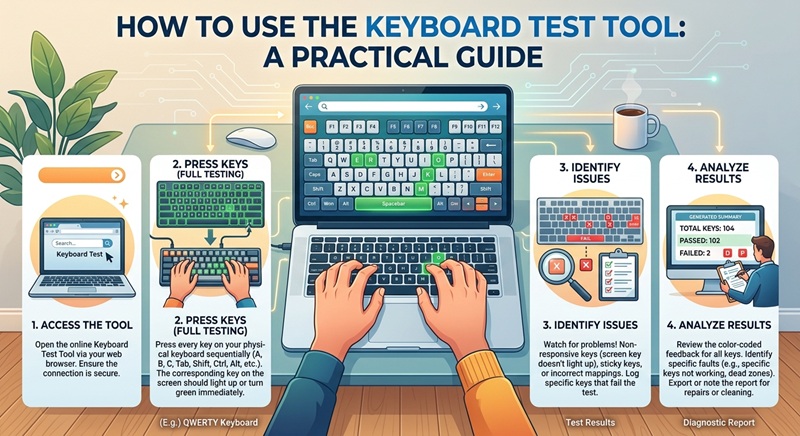
Jak korzystać z narzędzia testowego klawiatury krok po kroku
- Otwórz narzędzie: Przejdź do
w przeglądarce internetowej. Nie jest wymagane logowanie ani pobieranie.
- Zezwól na fokus klawiatury: Kliknij gdziekolwiek w obszarze testowym, aby upewnić się, że strona jest gotowa do odbioru naciśnięć klawiszy.
- Naciśnij każdy klawisz: Zacznij od górnego rzędu (Esc, F1–F12), następnie przechodź przez litery, cyfry, symbole i klawisze modyfikujące. Obserwuj rzeczywiste podświetlenie naciśniętych klawiszy.
- Sprawdź klawisze modyfikujące: Przetestuj kombinacje takie jak Shift + A lub Ctrl + C, aby potwierdzić, że są prawidłowo rejestrowane.
- Szukaj anomalii: Zanotuj klawisze, które się nie podświetlają, powtarzają nieoczekiwanie lub nie reagują.
- Przetestuj klawisze specjalne: Jeśli Twoja klawiatura ma sterowanie multimedialne, przyciski głośności lub programowalne klawisze, naciśnij je, aby zobaczyć, czy są wykrywane (uwaga: niektóre klawisze specjalne mogą nie być rozpoznawane przez przeglądarki ze względu na obsługę na poziomie systemu operacyjnego).
Porady dotyczące dokładnego testowania klawiatury
Aby uzyskać najbardziej wiarygodne wyniki z narzędzia testowego klawiatury, postępuj zgodnie z najlepszymi praktykami:
- Używaj czystej przeglądarki: Unikaj uruchamiania testu w przeglądarce z dużą liczbą rozszerzeń, które mogą przechwycić naciśnięcia klawiszy.
- Testuj w cichym otoczeniu: Minimalizuj rozpraszanie, aby móc skupić się na każdym naciśnięciu klawisza.
- Wypróbuj różne przeglądarki: Jeśli klawisz nie rejestruje się, przetestuj go w innej przeglądarce (np. Chrome, Firefox, Edge), aby wykluczyć problemy związane z przeglądarką.
- Uruchom ponownie urządzenie: Czasem tymczasowe błędy systemu operacyjnego powodują opóźnienia wejściowe – ponowne uruchomienie może rozwiązać fałszywe wyniki ujemne.
- Najpierw wyczyść klawiaturę: Kurz lub obce ciała pod klawiszami mogą powodować przejściowe awarie. Delikatnie wyczyść klawiaturę przed testem.
Typowe problemy wykrywane przez narzędzie
Narzędzie testowe klawiatury świetnie sprawdza się w ujawnianiu kilku typowych problemów:
| Objaw | Możliwa przyczyna |
|---|---|
| Klawisz się nie podświetla po naciśnięciu | Błąd sprzętowy, odłączony przekaźnik lub problem z sterownikiem |
| Klawisz rejestruje się dwa razy lub więcej | Lepki punkt styku lub zużyta membrana |
| Klawisz modyfikujący pozostaje aktywny | Fizyczna lepkość lub włączona opcja „lepkie klawisze” w oprogramowaniu |
| Klawisze funkcjonalne/multimedia nie są wykrywane | Obsługiwane na poziomie systemu operacyjnego/firmware; nie zawsze widoczne dla aplikacji internetowych |
Kiedy wymienić lub naprawić klawiaturę
Jeśli narzędzie testowe klawiatury ujawnia wiele martwych lub niestabilnych klawiszy, rozważ następujące opcje:
Dla klawiatur mechanicznych, pojedyncze przełączniki często można wymienić. Klawiatury membranowe (powszechnie w laptopach) zazwyczaj wymagają pełnej wymiany, jeśli więcej niż jeden lub dwa klawisze ulegną uszkodzeniu. Jeśli używasz zewnętrznego klawiatury USB lub Bluetooth, spróbuj podłączyć ją do innego komputera – jeśli te same klawisze ulegają awarii również tam, klawiatura sama w sobie prawdopodobnie jest uszkodzona.
Zanim kupisz nową, przetestuj ponownie po wyczyszczeniu lub zaktualizowaniu sterowników klawiatury w systemie, ponieważ poprawki programowe czasem rozwiązuje wydawające się problemy sprzętowe.
Podsumowanie
Narzędzie testowe klawiatury dostępne pod adresem /pl/tools/keyboard-test to prosty, ale potężny sposób na szybkie i bezpieczne diagnozowanie problemów z klawiaturą. Postępując zgodnie z systematycznym podejściem do testowania i stosując praktyczne porady rozwiązywania problemów, możesz określić, czy Twoja klawiatura potrzebuje oczyszczenia, naprawy czy wymiany – bez instalowania jakiegokolwiek oprogramowania. Trzymaj to narzędzie w zakładkach, aby szybko sprawdzać, gdy pisania wydają się nieprawidłowe!
![Darmowy kalkulator ilości płytek [Zalecane]](/assets/blog/2026/1787786513_7ee0db51.jpg)