ZZTool
Как использовать инструмент тестирования клавиатуры: практическое руководство
Что такое инструмент проверки клавиатуры?
Инструмент проверки клавиатуры, доступный по адресу /ru/tools/keyboard-test, — это бесплатная утилита, работающая в браузере, которая помогает вам проверить, правильно ли работают все клавиши вашей физической или виртуальной клавиатуры. Независимо от того, решаете ли вы проблемы с оборудованием, тестируете новую клавиатуру или проверяете на наличие залипших клавиш, этот инструмент предоставляет мгновенную визуальную обратную связь при нажатии каждой клавиши.
В отличие от программного обеспечения, требующего загрузки или установки, этот инструмент работает непосредственно в вашем веб-браузере — что делает его быстрым, безопасным и доступным с любого устройства с доступом в интернет.
Зачем использовать тестер клавиатуры?
Клавиатуры со временем могут испытывать проблемы из-за пыли, пролитых жидкостей, износа или производственных дефектов. Распространенные проблемы включают:
- Недоступность или задержку при нажатии клавиш
- Клавиши, регистрирующие несколько нажатий (двойной ввод)
- Застрявшие клавиши-модификаторы (Shift, Ctrl, Alt)
- Нефункциональные специальные клавиши (например, медиа или функциональные клавиши)
Использование специализированного тестера клавиатуры, такого как тот, что находится на zztool.cc, позволяет быстро выявить эти проблемы без необходимости печатать в текстовом редакторе — что может не раскрыть тонкие неисправности.
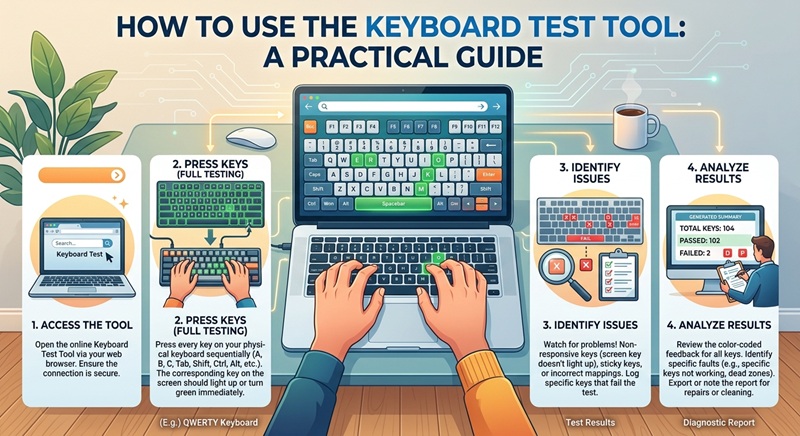
Как использовать инструмент проверки клавиатуры пошагово
- Откройте инструмент: Перейдите к
в вашем веб-браузере. Вход и загрузка не требуются.
- Разрешите фокус клавиатуры: Нажмите в любом месте внутри области тестирования, чтобы убедиться, что страница готова принимать нажатия клавиш.
- Нажимайте каждую клавишу: Начните с верхней строки (Esc, F1–F12), затем переходите к буквам, цифрам, символам и клавишам-модификаторам. Следите за мгновенным выделением нажатых клавиш.
- Проверьте модификаторы: Протестируйте комбинации, такие как Shift + A или Ctrl + C, чтобы подтвердить корректную регистрацию.
- Ищите аномалии: Обратите внимание на клавиши, которые не подсвечиваются, повторяются неожиданно или не отвечают.
- Тестирование специальных клавиш: Если ваша клавиатура имеет медиаконтроль, кнопки громкости или программируемые клавиши, нажмите их, чтобы проверить, будут ли они распознаны (обратите внимание: некоторые специальные клавиши могут быть не распознаны браузерами из-за обработки на уровне операционной системы).
Советы по точной проверке клавиатуры
Чтобы получить наиболее надежные результаты от инструмента проверки клавиатуры, следуйте этим лучшим практикам:
- Используйте чистый браузер: Избегайте запуска теста в браузере с множеством расширений, которые могут перехватывать нажатия клавиш.
- Тестируйте в тихой обстановке: Минимизируйте отвлекающие факторы, чтобы сосредоточиться на каждом нажатии клавиши.
- Попробуйте разные браузеры: Если клавиша не регистрируется, протестируйте её в другом браузере (например, Chrome, Firefox, Edge), чтобы исключить проблемы, связанные с конкретным браузером.
- Перезагрузите устройство: Иногда временные сбои ОС вызывают задержку ввода — перезагрузка может устранить ложноположительные результаты.
- Сначала очистите клавиатуру: Пыль или мусор под клавишами могут вызвать периодические сбои. Аккуратно очистите клавиатуру перед тестированием.
Частые проблемы, выявленные инструментом
Инструмент проверки клавиатуры отлично выявляет несколько типичных проблем:
| Симптом | Возможная причина |
|---|---|
| Клавиша не подсвечивается при нажатии | Авария оборудования, отсоединенное переключение или проблема драйвера |
| Клавиша регистрируется дважды или более | Липкий контакт или изношенная мембрана |
| Клавиша-модификатор остается активной | Физическая липкость или включена настройка «липких клавиш» в программном обеспечении |
| Функциональные/медиа клавиши не распознаются | Обрабатываются на уровне ОС/прошивки; не всегда видны для веб-приложений |
Когда заменять или ремонтировать клавиатуру
Если инструмент проверки клавиатуры выявил несколько мертвых или непредсказуемых клавиш, рассмотрите следующее:
Для механических клавиатур отдельные переключатели часто можно заменить. Мембранные клавиатуры (распространены в ноутбуках) обычно требуют полной замены, если выходят из строя более одной или двух клавиш. Если вы используете внешнюю USB- или Bluetooth-клавиатуру, попробуйте подключить ее к другому компьютеру — если те же клавиши не работают и там, клавиатура, скорее всего, неисправна.
Прежде чем покупать новую, повторно протестируйте после очистки или обновления драйверов клавиатуры в системе, поскольку программные исправления иногда решают кажущиеся аппаратные проблемы.
Резюме
Инструмент проверки клавиатуры по адресу /ru/tools/keyboard-test — простой, но мощный способ быстро и безопасно диагностировать проблемы с клавиатурой. Следуя системному подходу к тестированию и применяя практические советы по устранению неполадок, вы можете определить, нуждается ли ваша клавиатура в очистке, ремонте или замене — без установки какого-либо программного обеспечения. Сохраните этот инструмент в закладках для быстрой проверки в любое время, когда будет казаться, что печать не такая, как обычно!
![Бесплатный калькулятор количества плитки [Рекомендуется]](/assets/blog/2026/1787786513_7ee0db51.jpg)