ZZTool
كيفية استخدام أداة اختبار لوحة المفاتيح: دليل عملي
เครื่องมือทดสอบคีย์บอร์ดคืออะไร?
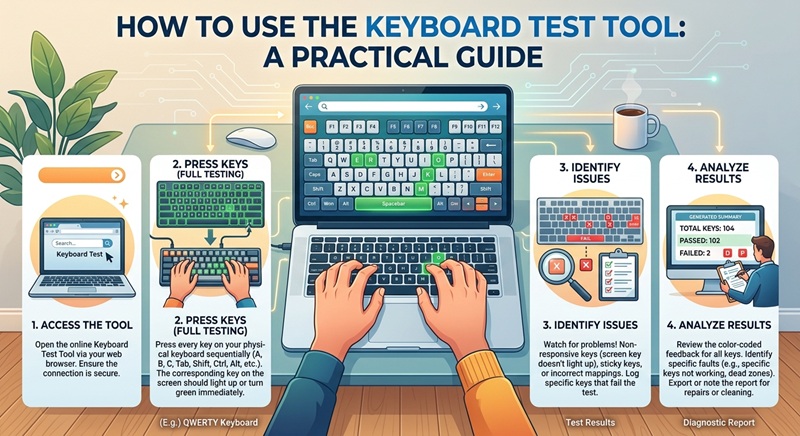
เครื่องมือทดสอบคีย์บอร์ด ที่สามารถใช้ได้ที่ /th/tools/keyboard-test เป็นเครื่องมือฟรีที่ทำงานผ่านเบราว์เซอร์ ช่วยให้คุณตรวจสอบว่าคีย์บอร์ดฟิสิกส์หรือเสมือนของคุณทำงานได้ถูกต้องหรือไม่ ไม่ว่าคุณจะกำลังแก้ไขปัญหาฮาร์ดแวร์ ทดสอบคีย์บอร์ดใหม่ หรือตรวจสอบคีย์ที่ติดอยู่ เครื่องมือนี้จะแสดงผลตอบสนองแบบเรียลไทม์เมื่อคุณกดแต่ละคีย์
แตกต่างจากซอฟต์แวร์ที่ต้องดาวน์โหลดหรือติดตั้ง เครื่องมือนี้ทำงานโดยตรงในเบราว์เซอร์ของคุณ ทำให้รวดเร็วปลอดภัย และสามารถเข้าถึงได้จากอุปกรณ์ใดก็ตามที่มีการเชื่อมต่ออินเทอร์เน็ต
ทำไมต้องใช้เครื่องมือทดสอบคีย์บอร์ด?
คีย์บอร์ดอาจเกิดปัญหาได้ตามเวลา เนื่องจากฝุ่น น้ำหรือของเหลว ความเสื่อมสภาพ หรือข้อผิดพลาดในการผลิต ปัญหาที่พบบ่อยประกอบด้วย:
- คีย์ที่ไม่ตอบสนองหรือหน่วงเวลา
- คีย์ที่ตรวจจับการกดหลายครั้ง (typing ซ้ำ)
- คีย์มอดิไฟเออร์ที่ติดอยู่ (Shift, Ctrl, Alt)
- คีย์พิเศษที่ไม่ทำงาน (เช่น คีย์สื่อหรือฟังก์ชัน)
การใช้เครื่องมือทดสอบคีย์บอร์ดเฉพาะเจาะจง เช่น เครื่องมือที่อยู่บน zztool.cc จะช่วยให้คุณระบุปัญหานี้ได้อย่างรวดเร็ว โดยไม่ต้องพิมพ์ในโปรแกรมแก้ไขข้อความ ซึ่งอาจไม่สามารถแสดงให้เห็นถึงความผิดปกติเล็กๆ ได้
วิธีใช้เครื่องมือทดสอบคีย์บอร์ดเป็นขั้นตอน
- เปิดเครื่องมือ: เปิดไปที่
ในเบราว์เซอร์ของคุณ ไม่จำเป็นต้องเข้าสู่ระบบหรือดาวน์โหลด
- อนุญาตให้คีย์บอร์ดได้โฟกัส: คลิกที่ใดก็ได้ภายในพื้นที่ทดสอบ เพื่อให้มั่นใจว่าหน้าเว็บพร้อมรับการกดคีย์
- กดคีย์แต่ละตัว: เริ่มจากแถวบนสุด (Esc, F1–F12) จากนั้นเคลื่อนไปยังตัวอักษร ตัวเลข สัญลักษณ์ และคีย์มอดิไฟเออร์ ดูการไฮไลต์แบบเรียลไทม์ของคีย์ที่ถูกกด
- ตรวจสอบคีย์มอดิไฟเออร์: ทดสอบการรวม เช่น Shift + A หรือ Ctrl + C เพื่อยืนยันว่าถูกจัดเก็บไว้อย่างถูกต้อง
- มองหาสิ่งผิดปกติ: บันทึกคีย์ที่ไม่สว่าง ซ้ำอย่างไม่คาดคิด หรือไม่ตอบสนอง
- ทดสอบคีย์พิเศษ: หากคีย์บอร์ดของคุณมีควบคุมสื่อ ปุ่มปรับระดับเสียง หรือคีย์ที่กำหนดเอง ให้กดเพื่อดูว่าระบบตรวจจับได้หรือไม่ (หมายเหตุ: คีย์พิเศษบางตัวอาจไม่ได้รับการยอมรับจากเบราว์เซอร์เนื่องจากการจัดการระดับระบบปฏิบัติการ)
เคล็ดลับสำหรับการทดสอบคีย์บอร์ดอย่างแม่นยำ
เพื่อให้ได้ผลลัพธ์ที่เชื่อถือได้มากที่สุดจากเครื่องมือทดสอบคีย์บอร์ด ปฏิบัติตามแนวทางด้านล่าง:
- ใช้เบราว์เซอร์ที่สะอาด: หลีกเลี่ยงการใช้เครื่องมือทดสอบในเบราว์เซอร์ที่มีส่วนขยายหนักที่อาจจับการกดคีย์
- ทดสอบในสภาพแวดล้อมเงียบ: ลดความรบกวนเพื่อให้คุณสามารถโฟกัสที่การกดคีย์แต่ละตัวได้
- ลองใช้เบราว์เซอร์ต่างๆ: หากคีย์ไม่ถูกจัดเก็บ ให้ทดสอบในเบราว์เซอร์อื่น (เช่น Chrome, Firefox, Edge) เพื่อตัดความเสี่ยงจากปัญหาเฉพาะเบราว์เซอร์
- รีสตาร์ทอุปกรณ์ของคุณ: บางครั้ง ข้อผิดพลาดชั่วคราวของระบบปฏิบัติการทำให้เกิดการหน่วงการป้อนข้อมูล การรีสตาร์ทอาจแก้ไขปัญหาที่แสดงว่าผิดพลาด
- ทำความสะอาดคีย์บอร์ดก่อน: ฝุ่นหรือเศษวัสดุใต้คีย์อาจทำให้เกิดความล้มเหลวชั่วคราว ทำความสะอาดคีย์บอร์ดของคุณก่อนการทดสอบ
ปัญหาที่เครื่องมือตรวจพบได้บ่อย
เครื่องมือทดสอบคีย์บอร์ดสามารถแสดงให้เห็นถึงปัญหาทั่วไปหลายประการได้ดี:
| อาการ | สาเหตุที่เป็นไปได้ |
|---|---|
| คีย์ไม่สว่างเมื่อกด | ความล้มเหลวของฮาร์ดแวร์ สวิตช์ที่ตัดขาด หรือปัญหาของไดรเวอร์ |
| คีย์ถูกจัดเก็บสองครั้งหรือมากกว่า | จุดสัมผัสติดกัน หรือเยื่อบางที่เสื่อมสภาพ |
| คีย์มอดิไฟเออร์ยังคงทำงาน | การติดกันทางกายภาพ หรือการตั้งค่า "คีย์ติด" ในซอฟต์แวร์ |
| คีย์ฟังก์ชันหรือสื่อไม่ถูกตรวจจับ | จัดการที่ระดับระบบปฏิบัติการหรือเฟิร์มแวร์ ไม่สามารถมองเห็นได้ในแอปเว็บเสมอ |
เมื่อใดควรเปลี่ยนหรือซ่อมคีย์บอร์ดของคุณ
หากเครื่องมือทดสอบคีย์บอร์ดแสดงให้เห็นว่ามีคีย์ตายหรือทำงานผิดปกติหลายตัว ควรพิจารณาสิ่งต่อไปนี้:
สำหรับคีย์บอร์ดแบบกลไก คีย์บอร์ดแบบเมมเบรน (พบได้บ่อยในแล็ปท็อป) มักจะต้องเปลี่ยนใหม่ทั้งหมดหากมีคีย์เสียมากกว่าหนึ่งหรือสองตัว หากคุณใช้คีย์บอร์ด USB หรือบลูทูธภายนอก ลองเชื่อมต่อกับคอมพิวเตอร์อื่น หากคีย์เดียวกันเสียในที่อื่น คีย์บอร์ดเองน่าจะเสีย
ก่อนซื้อใหม่ ลองทดสอบอีกครั้งหลังจากทำความสะอาดหรืออัปเดตไดรเวอร์คีย์บอร์ดของระบบ เพราะการแก้ไขซอฟต์แวร์บางอย่างอาจแก้ปัญหาที่ดูเหมือนเป็นปัญหาฮาร์ดแวร์
สรุป
เครื่องมือทดสอบคีย์บอร์ดที่ /th/tools/keyboard-test เป็นวิธีที่ง่ายแต่มีประสิทธิภาพในการวินิจฉัยปัญหาคีย์บอร์ดอย่างรวดเร็วและปลอดภัย โดยการปฏิบัติตามแนวทางการทดสอบอย่างเป็นระบบและใช้เคล็ดลับการแก้ไขปัญหาที่ใช้งานได้ คุณสามารถระบุได้ว่าคีย์บอร์ดของคุณจำเป็นต้องทำความสะอาด ซ่อมแซม หรือเปลี่ยนใหม่ ทั้งหมดนี้โดยไม่ต้องติดตั้งซอฟต์แวร์ใดๆ จดบันทึกเครื่องมือนี้ไว้เพื่อตรวจสอบอย่างรวดเร็วเมื่อการพิมพ์ดูแปลกๆ!
![เครื่องมือคำนวณปริมาณกระเบื้องฟรี [แนะนำ]](/assets/blog/2026/1787786513_7ee0db51.jpg)