ZZTool
So verwenden Sie das Tastatur-Testtool: Eine praktische Anleitung
Was ist das Tastatur-Testtool?
Das Tastatur-Testtool unter /de/tools/keyboard-test ist ein kostenloses, browserbasiertes Hilfsprogramm, das Ihnen hilft zu überprüfen, ob alle Tasten Ihrer physischen oder virtuellen Tastatur ordnungsgemäß funktionieren. Ob Sie Hardwareprobleme diagnostizieren, eine neue Tastatur testen oder auf klebrige Tasten prüfen – dieses Tool liefert sofortiges visuelles Feedback, sobald Sie jede Taste drücken.
Im Gegensatz zu Software, die Downloads oder Installationen erfordert, läuft dieses Tool direkt in Ihrem Webbrowser – was es schnell, sicher und von jedem Gerät mit Internetzugang zugänglich macht.
Warum ein Tastatur-Tester verwenden?
Tastaturen können im Laufe der Zeit aufgrund von Staub, Verschüttung, Abnutzung oder Produktionsfehlern Probleme entwickeln. Häufige Probleme sind:
- Nicht reagierende oder verzögerte Tastatureingaben
- Tasten, die mehrfach eingetragen werden (Doppeltippen)
- Klemmende Modifiziertasten (Umschalt, Strg, Alt)
- Nicht funktionierende Sonder-Tasten (wie Medien- oder Funktionstasten)
Die Verwendung eines speziellen Tastatur-Testers wie der auf zztool.cc bietet Ihnen eine schnelle Identifizierung solcher Probleme, ohne auf einen Texteditor zurückgreifen zu müssen – was mögliche subtile Defekte nicht immer erkennen kann.
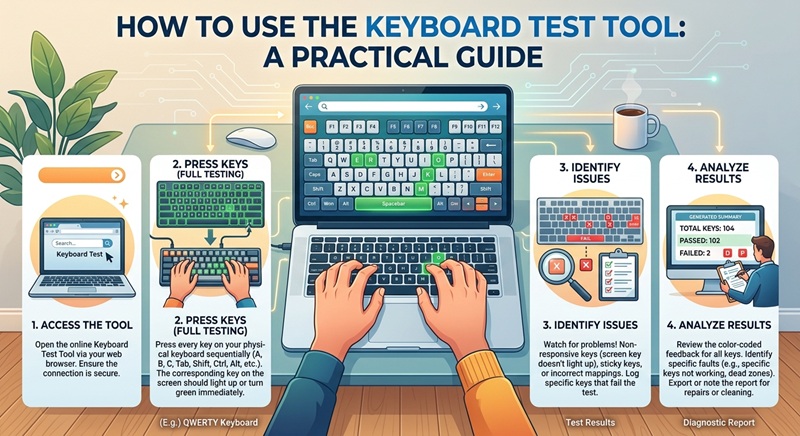
So nutzen Sie das Tastatur-Testtool Schritt für Schritt
- Öffnen Sie das Tool: Gehen Sie zu
in Ihrem Webbrowser. Es ist kein Login oder Download erforderlich.
- Erlauben Sie die Tastatureingabe: Klicken Sie irgendwo innerhalb des Testbereichs, um sicherzustellen, dass die Seite bereit ist, Tastendrücke entgegenzunehmen.
- Drücken Sie jede Taste: Beginnen Sie mit der obersten Reihe (Esc, F1–F12), dann gehen Sie durch Buchstaben, Zahlen, Symbole und Modifiziertasten. Beobachten Sie die Echtzeit-Hervorhebung gedrückter Tasten.
- Prüfen Sie Modifiziertasten: Testen Sie Kombinationen wie Umschalt + A oder Strg + C, um sicherzustellen, dass sie korrekt registriert werden.
- Achten Sie auf Anomalien: Notieren Sie sich Tasten, die nicht leuchten, unerwartet wiederholen oder nicht reagieren.
- Testen Sie Sonder-Tasten: Wenn Ihre Tastatur Mediensteuerungen, Lautstärketasten oder programmierbare Tasten hat, drücken Sie diese, um zu sehen, ob sie erkannt werden (beachten Sie: einige Sonder-Tasten werden möglicherweise vom Browser aufgrund der Betriebssystemebene nicht erkannt).
Tipps für genaue Tastaturtests
Um die zuverlässigsten Ergebnisse aus dem Tastatur-Testtool zu erhalten, beachten Sie diese bewährten Methoden:
- Verwenden Sie einen sauberen Browser: Vermeiden Sie das Testen in einem Browser mit vielen Erweiterungen, die Tastendrücke abfangen könnten.
- Testen Sie in einer ruhigen Umgebung: Reduzieren Sie Ablenkungen, damit Sie sich auf jeden Tastendruck konzentrieren können.
- Probieren Sie verschiedene Browser aus: Falls eine Taste nicht registriert wird, testen Sie sie in einem anderen Browser (z.B. Chrome, Firefox, Edge), um Browser-spezifische Probleme auszuschließen.
- Starten Sie Ihr Gerät neu: Manchmal verursachen temporäre Betriebssystem-Fehler Eingabeverzögerungen – ein Neustart kann falsche Negativwerte beheben.
- Säubern Sie zuerst Ihre Tastatur: Staub oder Debris unter den Tasten können intermittierende Ausfälle verursachen. Reinigen Sie Ihre Tastatur vorsichtig vor dem Test.
Häufige Probleme, die vom Tool erkannt werden
Das Tastatur-Testtool ist hervorragend darin, verschiedene typische Probleme aufzudecken:
| Symptom | Mögliche Ursache |
|---|---|
| Taste leuchtet nicht beim Drücken | Hardwarefehler, getrennter Schalter oder Treiberproblem |
| Taste wird zweimal oder öfter registriert | Klebriger Kontakt oder abgenutzte Membran |
| Modifiziertaste bleibt aktiv | Physische Klebrigkeit oder Software-Einstellung „Klebtasten“ aktiviert |
| Funktion/Medientasten werden nicht erkannt | Behandelt auf Betriebssystem-/Firmware-Ebene; nicht immer sichtbar für Webanwendungen |
Wann sollte Ihre Tastatur ersetzt oder repariert werden?
Falls das Tastatur-Testtool mehrere tote oder fehlerhafte Tasten aufdeckt, sollten Sie folgende Optionen in Betracht ziehen:
Für mechanische Tastaturen können oft einzelne Schalter ersetzt werden. Membrantastaturen (häufig in Laptops) benötigen normalerweise einen vollständigen Austausch, wenn mehr als eine oder zwei Tasten fehlschlagen. Wenn Sie eine externe USB- oder Bluetooth-Tastatur verwenden, versuchen Sie, sie mit einem anderen Computer zu verbinden – wenn dieselben Tasten dort ebenfalls fehlschlagen, ist die Tastatur wahrscheinlich defekt.
Bevor Sie eine neue kaufen, testen Sie erneut nach dem Reinigen oder Aktualisieren der Tastaturtreiber Ihres Systems, da Softwarekorrekturen manchmal scheinbare Hardwareprobleme beheben können.
Zusammenfassung
Das Tastatur-Testtool unter /de/tools/keyboard-test ist eine einfache aber leistungsstarke Methode zur schnellen und sicheren Diagnose von Tastaturproblemen. Durch das Befolgen eines systematischen Testansatzes und die Anwendung praktischer Troubleshooting-Tipps können Sie feststellen, ob Ihre Tastatur gereinigt, repariert oder ersetzt werden muss – alles ohne Installation von Software. Speichern Sie dieses Tool als Lesezeichen, um bei Bedarf schnell prüfen zu können, wann immer das Tippen nicht mehr wie gewohnt funktioniert!
![Kostenloser Fliesen-Mengenrechner [Empfohlen]](/assets/blog/2026/1787786513_7ee0db51.jpg)