ZZTool
Як використовувати інструмент перевірки клавіатури: практичне посібник
Що таке інструмент перевірки клавіатури?
Інструмент перевірки клавіатури, доступний за адресою /uk/tools/keyboard-test, є безкоштовною утилітою, яка працює у веб-браузері і допомагає перевірити, чи працюють усі клавіші вашої фізичної або віртуальної клавіатури. Незалежно від того, чи ви вирішуєте проблеми з обладнанням, тестуєте нову клавіатуру чи перевіряєте наявність заклинивших клавіш, цей інструмент надає миттєву візуальну реакцію під час натискання кожної клавіші.
На відміну від програмного забезпечення, яке потребує завантаження або встановлення, цей інструмент працює безпосередньо у вашому веб-браузері — що робить його швидким, безпечним і доступним з будь-якого пристрою з підключенням до Інтернету.
Чому використовувати тестер клавіатури?
Клавіатури можуть мати проблеми з часом через пил, пролиття, використання або дефекти виробництва. Поширені проблеми включають:
- Клавіші, які не реагують або реагують з затримкою
- Клавіші, які реєструють кілька вводів (подвійне друкування)
- Заклинивші клавіші модифікаторів (Shift, Ctrl, Alt)
- Непрацюючі спеціальні клавіші (наприклад, медіа або функціональні клавіші)
Використання спеціального тестера клавіатури, такого як той, що знаходиться на zztool.cc, допомагає швидко виявити ці проблеми без необхідності набирати текст у текстовому редакторі — що може не виявити нюансів несправності.
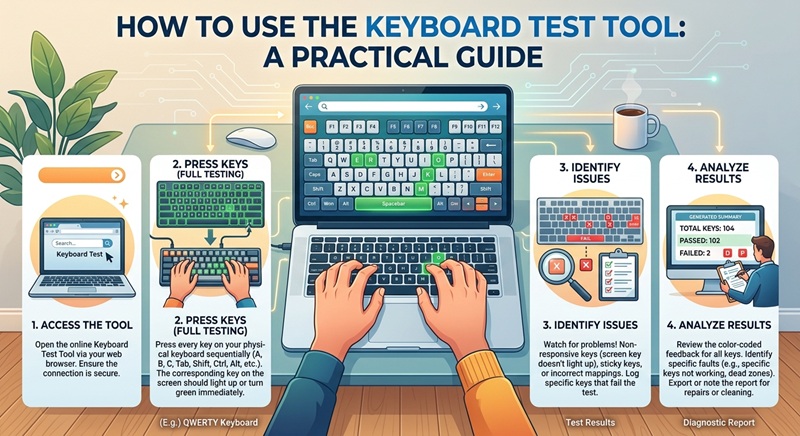
Як використовувати інструмент перевірки клавіатури крок за кроком
- Відкрийте інструмент: Перейдіть до
у вашому веб-браузері. Не потрібно нічого завантажувати або входити в систему.
- Дозвольте фокусування клавіатури: Клацніть будь-де всередині області тестування, щоб переконатися, що сторінка готова приймати натискання клавіш.
- Натисніть кожну клавішу: Почніть з верхнього рядка (Esc, F1–F12), потім переходьте до літер, цифр, символів та клавіш модифікаторів. Слідкуйте за відображенням натиснутих клавіш у реальному часі.
- Перевірте модифікатори: Протестуйте комбінації типу Shift + A або Ctrl + C, щоб переконатися, що вони правильно реєструються.
- Шукайте аномалії: Зверніть увагу на клавіші, які не підсвічуються, повторюються несподівано або не відповідають.
- Тестуйте спеціальні клавіші: Якщо ваша клавіатура має медіа-контролери, кнопки гучності або програмовані клавіші, натисніть їх, щоб побачити, чи вони виявляються (зауважте: деякі спеціальні клавіші можуть не бути розпізнані браузерами через обробку на рівні ОС).
Поради щодо точного тестування клавіатури
Щоб отримати найбільш надійні результати від інструменту перевірки клавіатури, дотримуйтесь цих рекомендацій:
- Використовуйте чистий браузер: Уникайте запуску тесту в браузері з великою кількістю розширень, які можуть перехоплювати натискання клавіш.
- Тестуйте в спокійному середовищі: Мінімізуйте відволікання, щоб зосередитися на кожному натисканні клавіші.
- Спробуйте інші браузери: Якщо клавіша не реєструється, протестуйте її в іншому браузері (наприклад, Chrome, Firefox, Edge), щоб виключити специфічні проблеми браузера.
- Перезавантажте пристрій: Іноді тимчасові помилки ОС викликають затримку введення — перезавантаження може вирішити помилкові відмови.
- Спочатку очистіть клавіатуру: Пил або забруднення під клавішами можуть призвести до переривчастих збоїв. Аккуратно очистіть клавіатуру перед тестуванням.
Поширені проблеми, які виявляє інструмент
Інструмент перевірки клавіатури добре виявляє кілька типових проблем:
| Симптом | Можлива причина |
|---|---|
| Клавіша не підсвічується при натисканні | Апаратна несправність, відключений перемикач або проблема з драйвером |
| Клавіша реєструється двічі або більше | Липкий контакт або зношений мембранний елемент |
| Клавіша модифікатора залишається активною | Фізична липкість або увімкнена опція "ліпкі клавіші" у програмному забезпеченні |
| Функціональні/медіа клавіші не виявляються | Обробляються на рівні ОС/прошивки; не завжди видимі для веб-додатків |
Коли замінювати або ремонтувати клавіатуру
Якщо інструмент перевірки клавіатури виявляє кілька мертвих або неправильно працюючих клавіш, подумайте про наступне:
Для механічних клавіатур окремі перемикачі часто можна замінити. Мембранні клавіатури (поширені в ноутбуках) зазвичай потребують повної заміни, якщо не працюють більше однієї або двох клавіш. Якщо ви використовуєте зовнішню USB або Bluetooth клавіатуру, спробуйте підключити її до іншого комп’ютера — якщо ті самі клавіші не працюють і там, то клавіатура, швидше за все, несправна.
Перед покупкою нової, перевірте ще раз після очищення або оновлення драйверів клавіатури у вашій системі, бо іноді програмні виправлення можуть вирішити проблему, яка здавалася апаратною.
Резюме
Інструмент перевірки клавіатури за адресою /uk/tools/keyboard-test — це простий, але потужний спосіб швидко і безпечно діагностикувати проблеми з клавіатурою. Дотримуючись системного підходу до тестування та застосовуючи практичні поради щодо усунення несправностей, ви можете визначити, чи потрібно очищати, ремонтувати або замінити клавіатуру — без установки будь-якого програмного забезпечення. Збережіть цей інструмент у закладках, щоб швидко перевіряти, коли відчуття набору тексту почне відчуватися некоректно!
![Безкоштовний калькулятор кількості плитки [Рекомендовано]](/assets/blog/2026/1787786513_7ee0db51.jpg)