ZZTool
Jak používat nástroj pro testování klávesnice: Praktický průvodce
Co je nástroj pro testování klávesnice?
Nástroj pro testování klávesnice dostupný na adrese /cs/tools/keyboard-test je bezplatná webová aplikace, která vám pomůže ověřit, zda fungují všechny klávesy vaší fyzické nebo virtuální klávesnice správně. Ať už řešíte problémy s hardwarem, testujete novou klávesnici nebo kontrolujete, zda se některé klávesy nezasekly, tento nástroj poskytuje okamžitou vizuální odezvu při stisknutí jednotlivých kláves.
Na rozdíl od softwaru, který vyžaduje stažení nebo instalaci, tento nástroj běží přímo ve vašem webovém prohlížeči – čímž je rychlý, bezpečný a přístupný z jakéhokoli zařízení s přístupem k internetu.
Proč používat testovací nástroj pro klávesnice?
Klávesnice mohou postupem času získávat problémy kvůli prachu, výlevech, opotřebení nebo výrobním vadám. Běžné problémy zahrnují:
- Nereagující nebo zpožděné stisky kláves
- Klávesy, které zaznamenávají více vstupů najednou (dvojité psaní)
- Zaseknuté modifikační klávesy (Shift, Ctrl, Alt)
- Nepracující speciální klávesy (např. multimediální nebo funkční klávesy)
Použití specializovaného testovacího nástroje jako tohoto na zztool.cc vám pomůže rychle identifikovat tyto problémy bez nutnosti psát v textovém editoru – což nemusí odhalit jemné poruchy.
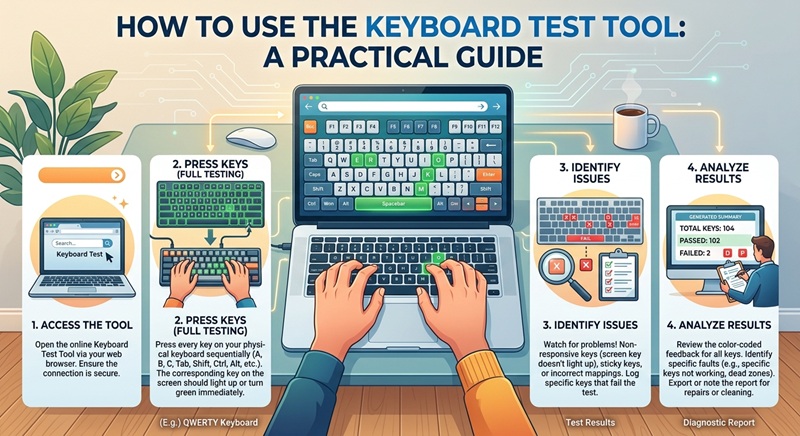
Jak používat nástroj pro testování klávesnice krok za krokem
- Otevřít nástroj: Přejděte na
ve svém webovém prohlížeči. Nevyžaduje se žádné přihlášení ani stažení.
- Povolit zaměření klávesnice: Klikněte kamkoli uvnitř testovací oblasti, aby bylo zajištěno, že stránka je připravena přijímat stisky kláves.
- Stisknout každou klávesu: Začněte horním řádkem (Esc, F1–F12), poté pokračujte písmeny, číslicemi, symboly a modifikačními klávesami. Pozorujte reálné zvýraznění stisknutých kláves.
- Ověřit modifikátory: Ověřte kombinace jako Shift + A nebo Ctrl + C, abyste potvrdili jejich správné zaznamenání.
- Hledat anomálie: Poznamenejte si klávesy, které se neosvětlí, opakují neočekávaně nebo nereagují.
- Otestovat speciální klávesy: Pokud má vaše klávesnice multimediální ovládací prvky, tlačítka hlasitosti nebo programovatelné klávesy, stiskněte je a uvidíte, zda jsou detekovány (poznámka: některé speciální klávesy nemusí být rozpoznány prohlížečem kvůli zpracování na úrovni operačního systému).
Rady pro přesné testování klávesnice
Aby jste získali nejspolehlivější výsledky z nástroje pro testování klávesnice, dodržujte tyto osvědčené postupy:
- Použít čistý prohlížeč: Vyhněte se spuštění testu v prohlížeči s mnoha rozšířeními, která mohou zachytávat stisky kláves.
- Testovat v klidném prostředí: Minimalizujte rušivé faktory, abyste se mohli soustředit na každý stisk klávesy.
- Vyzkoušet různé prohlížeče: Pokud klávesa nefunguje, otestujte ji v jiném prohlížeči (např. Chrome, Firefox, Edge), abyste vyloučili problémy specifické pro daný prohlížeč.
- Restartovat zařízení: Někdy dočasné chyby operačního systému způsobí zpoždění vstupu – restart může vyřešit falešné záporné výsledky.
- Nejprve vyčistit klávesnici: Prach nebo nečistoty pod klávesami mohou způsobovat přerušované selhání. Než začnete testovat, jemně vyčistěte klávesnici.
Běžné problémy zjištěné nástrojem
Nástroj pro testování klávesnice dokonale odhaluje několik typických problémů:
| Příznak | Možný důvod |
|---|---|
| Klávesa se při stisku neosvětlí | Hardwarová porucha, odpojený spínač nebo problém s ovladačem |
| Klávesa se zaznamenává dvakrát nebo vícekrát | Lepkavý kontakt nebo opotřebovaná membrána |
| Modifikační klávesa zůstane aktivní | Fyzická lepkavost nebo povolení „lepkavých kláves“ v software |
| Funkční/multimediální klávesy nejsou detekovány | Zpracovávány na úrovni OS/firmware; ne vždy viditelné pro webové aplikace |
Kdy vyměnit nebo opravit klávesnici
Pokud nástroj pro testování klávesnice odhalí více mrtvých nebo nestabilních kláves, zvažte následující možnosti:
U mechanických klávesnic lze často vyměnit jen samostatné spínače. Membránové klávesnice (běžné v notebookech) obvykle vyžadují plnou výměnu, pokud selže více než jedna nebo dvě klávesy. Pokud používáte externí USB nebo Bluetooth klávesnici, zkuste ji připojit k jinému počítači – pokud stejné klávesy selhávají i tam, pak je pravděpodobně klávesnice poškozená.
Před zakoupením nové klávesnice ji znovu otestujte po vyčištění nebo aktualizaci ovladačů klávesnice ve vašem operačním systému, protože softwarové opravy někdy řeší zdánlivé hardwarové problémy.
Souhrn
Nástroj pro testování klávesnice na adrese /cs/tools/keyboard-test je jednoduchý ale silný způsob, jak rychle a bezpečně diagnostikovat problémy s klávesnicí. Sledováním systémového přístupu k testování a použitím praktických tipů pro řešení problémů můžete určit, zda vaše klávesnice potřebuje čištění, opravu nebo výměnu – vše bez instalace libovolného softwaru. Uložte si tento nástroj do záložek pro rychlé kontroly, kdykoli vám psaní přijde divné!
![Kalkulačka množství dlaždic zdarma [Doporučeno]](/assets/blog/2026/1787786513_7ee0db51.jpg)