ZZTool
如何使用键盘测试工具:实用指南
826 次浏览
什么是键盘测试工具?
/zh-Hans/tools/keyboard-test 提供的键盘测试工具是一款免费的基于浏览器的实用程序,可帮助您验证物理键盘或虚拟键盘上的所有按键是否正常工作。无论您是在排查硬件问题、测试新键盘,还是检查卡键问题,该工具在您按下每个按键时都会提供即时的视觉反馈。
与需要下载或安装的软件不同,此工具直接在您的网页浏览器中运行——使其快速、安全,并且可以从任何有网络访问权限的设备使用。
为什么要使用键盘测试器?
由于灰尘、液体洒落、磨损或制造缺陷,键盘可能会随时间出现各种问题。常见问题包括:
- 按键无响应或延迟
- 按键多次触发输入(重复打字)
- 修饰键(Shift、Ctrl、Alt)卡住
- 特殊按键(如媒体键或功能键)无法使用
使用像 zztool.cc 上的这种专用键盘测试器可以帮助您快速识别这些问题,而无需依赖在文本编辑器中打字——后者可能无法揭示细微的故障。
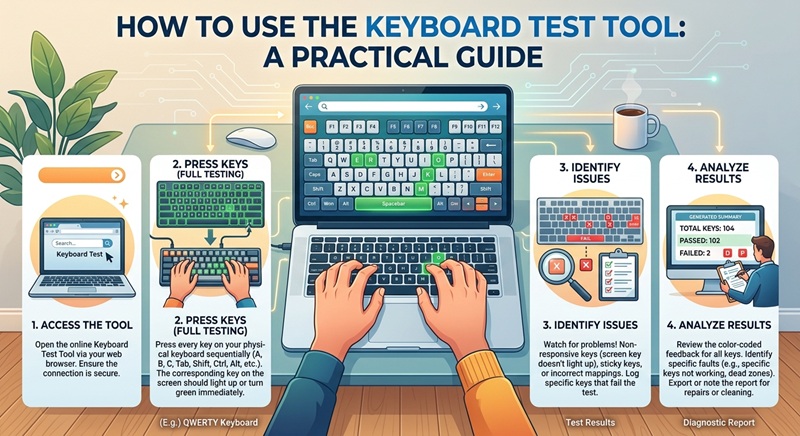
如何逐步使用键盘测试工具
- 打开工具:在您的网页浏览器中访问
。无需登录或下载。
- 允许键盘聚焦:点击测试区域内的任意位置,确保页面已准备好接收按键输入。
- 逐个按键按下:从顶部一行开始(Esc、F1–F12),然后依次测试字母、数字、符号和修饰键。观察按键被按下时的实时高亮显示。
- 测试修饰键:测试组合键如 Shift + A 或 Ctrl + C,确认它们能正确识别。
- 查找异常:注意那些不亮起、意外重复或无反应的按键。
- 测试特殊键:如果您的键盘具有媒体控制、音量按钮或可编程键,请按下它们以查看是否被检测到(注意:某些特殊键可能因操作系统层面处理而无法被浏览器识别)。
准确进行键盘测试的技巧
为了从键盘测试工具中获得最可靠的结果,请遵循以下最佳实践:
- 使用干净的浏览器:避免在加载了大量扩展插件的浏览器中运行测试,这些插件可能会拦截按键输入。
- 在安静环境中测试:减少干扰,以便您可以专注于每一个按键操作。
- 尝试不同的浏览器:如果某个按键未被识别,请在其他浏览器(如 Chrome、Firefox、Edge)中测试,以排除浏览器特定的问题。
- 重启设备:有时临时的系统错误会导致输入延迟——重启可以解决误报。
- 先清洁键盘:按键下的灰尘或杂物可能导致间歇性故障。测试前轻轻清洁键盘。
工具检测到的常见问题
键盘测试工具擅长揭示几种典型问题:
| 症状 | 可能原因 |
|---|---|
| 按键按下时不亮 | 硬件故障、开关断开连接或驱动程序问题 |
| 按键被识别两次或更多次 | 接触点粘连或膜层磨损 |
| 修饰键持续激活 | 物理粘连或启用了软件“粘滞键”设置 |
| 功能键/媒体键未被识别 | 由操作系统/固件处理;通常不会被网页应用识别 |
何时更换或维修键盘
如果键盘测试工具显示出多个死键或异常按键,请考虑以下情况:
对于机械键盘,单个开关通常可以更换。膜片式键盘(常见于笔记本电脑)若超过一两个按键失效,则通常需要整体更换。如果您使用的是外部 USB 或蓝牙键盘,请尝试将其连接到另一台计算机上——如果同样的按键在其他地方也失效,则键盘本身很可能有问题。
在购买新键盘之前,建议先清洁或更新系统键盘驱动程序后再重新测试,因为软件修复有时可以解决看似硬件的问题。
总结
/zh-Hans/tools/keyboard-test 的键盘测试工具是一种简单而强大的方式,可快速安全地诊断键盘问题。通过采用系统的测试方法并应用实用的故障排除技巧,您可以判断键盘是否需要清洁、维修或更换——而无需安装任何软件。将此工具收藏起来,每当打字感觉不对劲时都可以随时使用!
![免费瓷砖数量计算工具 [推荐]](/assets/blog/2026/1787786513_7ee0db51.jpg)