ZZTool
कीबोर्ड टेस्ट उपकरण का उपयोग कैसे करें: एक अनुभविक मार्गदर्शिका
कीबोर्ड टेस्ट टूल क्या है?
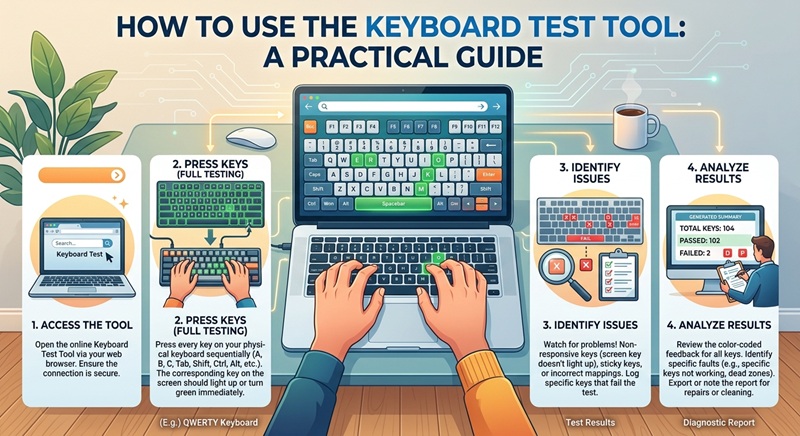
/hi/tools/keyboard-test पर उपलब्ध कीबोर्ड टेस्ट टूल एक मुफ्त, ब्राउज़र-आधारित उपयोगिता है जो आपको सहायता देता है कि क्या आपके भौतिक या वर्चुअल कीबोर्ड पर सभी कुंजियाँ सही तरीके से काम कर रही हैं। चाहे आप हार्डवेयर समस्याओं की त्रुटि ठीक कर रहे हों, एक नए कीबोर्ड का परीक्षण कर रहे हों, या लगी हुई कुंजियों की जांच कर रहे हों, यह टूल आपको प्रत्येक कुंजी दबाने पर तत्काल दृश्य प्रतिक्रिया प्रदान करता है।
डाउनलोड या स्थापना की आवश्यकता वाले सॉफ्टवेयर के विपरीत, यह टूल आपके वेब ब्राउज़र में सीधे चलता है—जिससे यह तेज, सुरक्षित और इंटरनेट तक पहुंच वाले किसी भी डिवाइस से उपलब्ध होता है।
कीबोर्ड टेस्टर क्यों उपयोग करें?
कीबोर्ड में धूल, खिसके, व्यय या निर्माण दोष के कारण समय के साथ समस्याएं उत्पन्न हो सकती हैं। सामान्य समस्याएं इनमें शामिल हैं:
- अनुक्रिया न होने वाली या देरी वाली कुंजी दबाने
- कुंजियाँ जो कई इनपुट दर्ज करती हैं (दोहरी टाइपिंग)
- लगी हुई मॉडिफायर कुंजियाँ (Shift, Ctrl, Alt)
- विशेष कुंजियाँ जो कार्य करती नहीं हैं (जैसे मीडिया या फ़ंक्शन कुंजियाँ)
zztool.cc पर उपलब्ध एक निर्दिष्ट कीबोर्ड टेस्टर का उपयोग करके आप इन समस्याओं को तुरंत पहचान सकते हैं जिससे आप एक टेक्स्ट एडिटर में टाइप करने पर निर्भर नहीं कर सकते—जो सूक्ष्म अप्रचलनों को दिखाने में असमर्थ हो सकता है।
कीबोर्ड टेस्ट टूल का उपयोग कैसे करें?
- टूल खोलें: अपने वेब ब्राउज़र में
जाएं। कोई लॉगिन या डाउनलोड आवश्यक नहीं है।
- कीबोर्ड फोकस की अनुमति दें: सुनिश्चित करने के लिए किसी भी स्थान पर क्लिक करें कि पृष्ठ कुंजी दबाने को प्राप्त करने के लिए तैयार है।
- प्रत्येक कुंजी दबाएं: ऊपरी पंक्ति से शुरू करें (Esc, F1–F12), फिर अक्षरों, संख्याओं, प्रतीकों और मॉडिफायर कुंजियों के माध्यम से आगे बढ़ें। दबाई गई कुंजियों के तत्काल उज्ज्वलन की निगरानी करें।
- मॉडिफायर की जांच करें: Shift + A या Ctrl + C जैसे संयोजनों का परीक्षण करें ताकि वे सही ढंग से दर्ज हों।
- असामान्यताओं की निगरानी करें: किसी कुंजी को जो नहीं जलती, अप्रत्याशित रूप से दोहराती है या प्रतिक्रिया नहीं देती है, उन्हें नोट करें।
- विशेष कुंजियों का परीक्षण करें: यदि आपके कीबोर्ड में मीडिया नियंत्रण, आवाज़ बटन या प्रोग्राम करने योग्य कुंजियाँ हैं, तो उन्हें दबाएं ताकि उन्हें पहचाना जा सके (नोट: कुछ विशेष कुंजियाँ ऑपरेटिंग सिस्टम स्तर पर संभाली जाने के कारण ब्राउज़र द्वारा पहचान नहीं की जा सकतीं)।
सटीक कीबोर्ड परीक्षण के लिए टिप्स
कीबोर्ड टेस्ट टूल से सबसे विश्वसनीय परिणाम प्राप्त करने के लिए, निम्नलिखित सर्वोत्तम अभ्यासों का पालन करें:
- साफ ब्राउज़र का उपयोग करें: ऐसे ब्राउज़र में परीक्षण न करें जिसमें भारी एक्सटेंशन हों जो कुंजी दबाने को अवरुद्ध कर सकते हैं।
- शांत वातावरण में परीक्षण करें: इससे आप दर्शन को निर्धारित कर सकते हैं कि प्रत्येक कुंजी दबाने पर ध्यान केंद्रित कर सकते हैं।
- अलग-अलग ब्राउज़रों का परीक्षण करें: यदि कोई कुंजी दर्ज नहीं होती है, तो उसे दूसरे ब्राउज़र (जैसे Chrome, Firefox, Edge) में परीक्षण करें ताकि ब्राउज़र-विशिष्ट समस्याओं को निकाला जा सके।
- अपने डिवाइस को रीस्टार्ट करें: कभी-कभी, अस्थायी ऑपरेटिंग सिस्टम गलतियाँ इनपुट लैग का कारण बनती हैं—रीबूट करने से गलत नकारात्मक परिणाम समाधान हो सकते हैं।
- पहले अपने कीबोर्ड को साफ करें: कुंजियों के नीचे धूल या अवशेष के कारण अस्थायी विफलताएं हो सकती हैं। परीक्षण से पहले अपने कीबोर्ड को धीरे से साफ करें।
टूल द्वारा पता चलने वाली सामान्य समस्याएं
कीबोर्ड टेस्ट टूल कई सामान्य समस्याओं को प्रकट करने में अद्वितीय है:
| लक्षण | संभावित कारण |
|---|---|
| कुंजी दबाने पर नहीं जलती | हार्डवेयर निर्माण, असंयुक्त स्विच या ड्राइवर समस्या |
| कुंजी दो बार या अधिक बार दर्ज होती है | चिपकी हुई संपर्क बिंदु या खराब मेमब्रेन |
| मॉडिफायर कुंजी सक्रिय रहती है | भौतिक चिपकाव या सॉफ्टवेयर "चिपकी कुंजियाँ" सेटिंग सक्षम है |
| फ़ंक्शन/मीडिया कुंजियाँ पहचान नहीं होतीं | ऑपरेटिंग सिस्टम/फर्मवेयर स्तर पर संभाली जाती हैं; वेब ऐप्लिकेशनों के लिए हमेशा दिखाई नहीं देतीं |
जब अपने कीबोर्ड को बदलना या मरम्मत करनी चाहिए
यदि कीबोर्ड टेस्ट टूल आपको अनेक मृत या अस्थिर कुंजियों को दिखाता है, तो निम्नलिखित पर विचार करें:
मैकेनिकल कीबोर्ड के लिए, व्यक्तिगत स्विचों को अक्सर बदला जा सकता है। मेमब्रेन कीबोर्ड (लैपटॉप में सामान्य) के लिए जब एक या दो कुंजियाँ असफल हों, तो पूरी बदलाव की आवश्यकता होती है। यदि आप एक बाहरी USB या ब्लूटूथ कीबोर्ड का उपयोग कर रहे हैं, तो उसे दूसरे कंप्यूटर से जोड़ें—यदि वही कुंजियाँ दूसरे स्थान पर भी असफल हों, तो कीबोर्ड खराब है।
नए कीबोर्ड खरीदने से पहले, साफ करने या अपने सिस्टम के कीबोर्ड ड्राइवर को अपडेट करने के बाद पुनः परीक्षण करें, क्योंकि सॉफ्टवेयर समाधान कभी-कभी दिखाई गई हार्डवेयर समस्याओं को समाधान कर सकते हैं।
सारांश
/hi/tools/keyboard-test पर उपलब्ध कीबोर्ड टेस्ट टूल एक सरल लेकिन शक्तिशाली तरीका है कि आप कीबोर्ड समस्याओं को तेजी से और सुरक्षित रूप से निदान कर सकते हैं। एक प्रणालीय परीक्षण अपनाकर और व्यावहारिक त्रुटि ठीक करने के टिप्स का उपयोग करके, आप यह निर्धारित कर सकते हैं कि आपके कीबोर्ड को साफ करने, मरम्मत करने या बदलने की आवश्यकता है—बिना किसी सॉफ्टवेयर को स्थापित किए। जब भी टाइपिंग असामान्य लगे, तो इस टूल को बुकमार्क करें!
![मुफ्त टाइल मात्रा कैलकुलेटर टूल [अनुशंसित]](/assets/blog/2026/1787786513_7ee0db51.jpg)