ZZTool
Cum se folosește instrumentul de testare a tastaturii: un ghid practic
Ce este Instrumentul de Testare a Tastaturii?
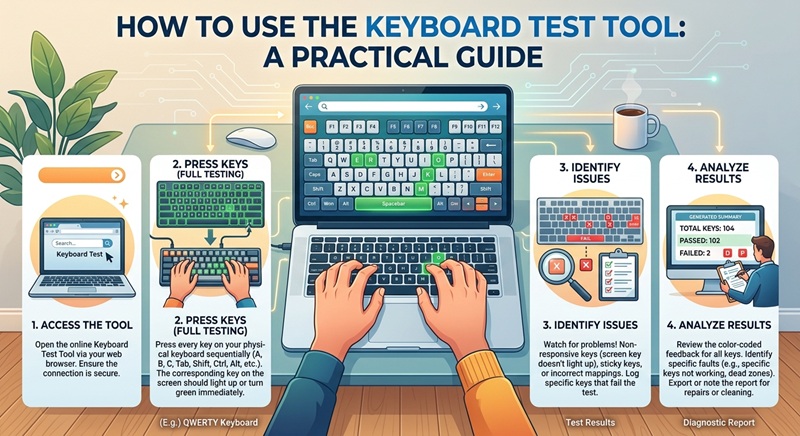
Instrumentul de testare a tastaturii disponibil la /ro/tools/keyboard-test este un utilitar gratuit bazat pe browser care vă ajută să verificați dacă toate tastele de pe tastatura fizică sau virtuală funcționează corect. Fie că rezolvați probleme hardware, testați o tastatură nouă sau verificați dacă există taste blocați, acest instrument oferă feedback vizual imediat pe măsură ce apăsați fiecare tastă.
Spre deosebire de software-ul care necesită descărcări sau instalări, acest instrument rulează direct în browserul dvs.—fiind rapid, sigur și accesibil de pe orice dispozitiv cu acces la internet.
De Ce Folosiți un Testator de Tastatură?
Tastaturile pot avea probleme în timp din cauza prafului, scurgerilor, uzurii sau defectelor de fabricație. Problemele comune includ:
- Taste care nu răspund sau răspund întârziat
- Taste care înregistrează mai multe intrări (tipărire dublă)
- Taste modifice (Shift, Ctrl, Alt) care se blochează
- Taste speciale care nu funcționează (cum ar fi tastele multimedia sau funcționale)
Folosirea unui testator dedicat de tastatură, cum este cel de pe zztool.cc, vă ajută să identificați rapid aceste probleme fără a depinde de scrierea într-un editor de text – ceea ce poate să nu reveleze defecțiuni subtile.
Cum Se Folosește Instrumentul de Testare a Tastaturii Pas cu Pas
- Deschideți instrumentul: Mergeți la
în browserul dvs. Nu este necesară nici o autentificare sau descărcare.
- Permiteți focalizarea tastaturii: Faceți clic oriunde în interiorul zonei de test pentru a vă asigura că pagina este gata să primească apăsări de taste.
- Apăsați fiecare tastă: Începeți cu rândul de sus (Esc, F1–F12), apoi mergeți prin litere, numere, simboluri și taste modifice. Observați evidențierea în timp real a tastelor apăsate.
- Verificați tastele modifice: Testați combinații precum Shift + A sau Ctrl + C pentru a confirma că acestea sunt înregistrate corect.
- Căutați anomaliile: Notați orice tastă care nu se aprinde, se repetă neașteptat sau nu răspunde.
- Testați tastele speciale: Dacă tastatura dvs. are controale multimedia, butoane de volum sau taste programabile, apăsați-le pentru a vedea dacă sunt detectate (notă: unele taste speciale pot să nu fie recunoscute de browsere din cauza gestionării la nivelul sistemului de operare).
Sfaturi pentru Testarea Corectă a Tastaturii
Pentru a obține cele mai fiabile rezultate din instrumentul de testare a tastaturii, urmați aceste practici recomandate:
- Folosiți un browser curat: Evitați rularea testului într-un browser cu extensii grele care ar putea intercepta apăsările de taste.
- Testați într-un mediu liniștit: Minimizați distragerile pentru a vă putea concentra pe fiecare apăsare de tastă.
- Încercați browsere diferite: Dacă o tastă nu este înregistrată, testați-o într-un alt browser (ex: Chrome, Firefox, Edge) pentru a exclude probleme specifice browserului.
- Reporniți dispozitivul: Uneori, erorile temporare ale sistemului de operare cauză întârziere la introducere – repornirea poate rezolva falsurile negative.
- Curățați mai întâi tastatura: Priful sau deșeurile sub taste pot cauza eșecuri intermittente. Curățați ușor tastatura înainte de testare.
Probleme Comune Detectate de Instrument
Instrumentul de testare a tastaturii este excelent în detectarea mai multor probleme tipice:
| Simptom | Cauză Posibilă |
|---|---|
| Tasta nu se aprinde când este apăsată | Eroare hardware, comutator deconectat sau problemă cu driverul |
| Tasta este înregistrată de două ori sau mai mult | Punct de contact lipicios sau membrană uzată |
| Tasta modificatoare rămâne activă | Lipiciositate fizică sau setare „taste lipicioase” activată în software |
| Tastele funcționale/multimedia nu sunt detectate | Gestionate la nivelul sistemului de operare/firmware; nu sunt întotdeauna vizibile pentru aplicațiile web |
Când Să Înlocuiți Sau Reparați Tastatura
Dacă instrumentul de testare a tastaturii dezvăluie mai multe taste moarte sau eronate, luați în considerare următoarele:
Pentru tastaturile mecanice, comutatoarele individuale pot fi adesea înlocuite. Tastaturile membrane (comune în laptopuri) necesită de obicei înlocuirea completă dacă mai multe sau două taste eșuează. Dacă folosiți o tastatură USB externă sau Bluetooth, încercați să o conectați la un alt calculator – dacă aceleași taste eșuează acolo, probabil tastatura este defectuoasă.
Înainte de achiziționarea uneia noi, retestați după curățare sau actualizarea driverelor de tastatură ale sistemului, deoarece uneori soluțiile software rezolvă problemele aparente hardware.
Rezumat
Instrumentul de testare a tastaturii de la /ro/tools/keyboard-test este o metodă simplă dar puternică de a diagnostica problemele de tastatură rapid și în siguranță. Urmand o abordare sistematică de testare și aplicând sfaturi practice de depanare, puteți determina dacă tastatura dvs. are nevoie de curățare, reparație sau înlocuire – totul fără a instala niciun software. Păstrați acest instrument în semnele de carte pentru verificări rapide ori de câte ori tastarea pare greșită!
![Instrument gratuit de calcul al cantității de plăci [Recomandat]](/assets/blog/2026/1787786513_7ee0db51.jpg)