ZZTool
چگونه از ابزار آزمون صفحه کلید استفاده کنیم: راهنمای عملی
ابزار آزمایش صفحه کلید چیست؟
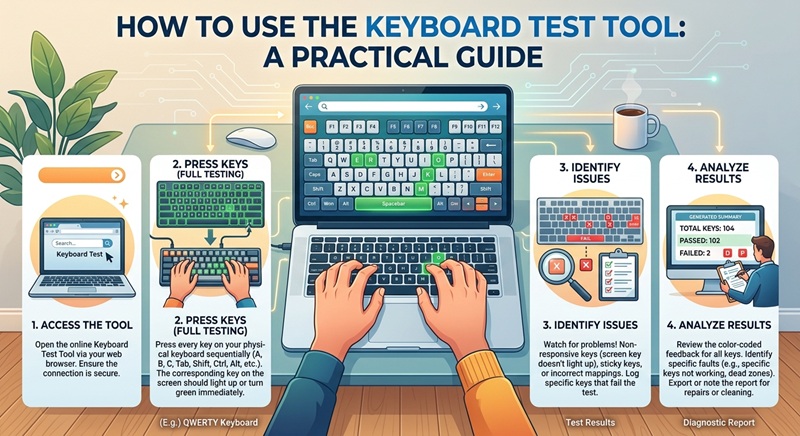
ابزار آزمایش صفحه کلید موجود در /fa/tools/keyboard-test یک ابزار رایگان و مبتنی بر مرورگر است که به شما کمک میکند تا ببینید آیا تمام کلیدهای صفحه کلید فیزیکی یا مجازی شما به درستی کار میکنند یا نه. هر زمان که مشکلات سختافزاری را بررسی میکنید، صفحه کلید جدیدی را تست میکنید یا کلیدهای چسبیده را بررسی میکنید، این ابزار بازخورد بصری فوری ارائه میدهد هنگامی که هر کلید را فشار میدهید.
برخلاف نرمافزارهایی که نیازمند دانلود یا نصب هستند، این ابزار مستقیماً در مرورگر وب شما اجرا میشود — که باعث میشود سریع، امن و قابل دسترسی از هر دستگاهی با دسترسی به اینترنت باشد.
چرا از یک تستکننده صفحه کلید استفاده کنیم؟
صفحات کلیدی ممکن است به مرور زمان مشکلاتی به دلیل گرد و غبار، شستشو، خراش و تلفوتفنی یا عیوب تولیدی پیدا کنند. مشکلات رایج شامل موارد زیر هستند:
- کلیدهایی که واکنش نشان نمیدهند یا تاخیر دارند
- کلیدهایی که چندین ورودی ثبت میکنند (دوبار تایپ کردن)
- کلیدهای تغییر وضعیت (Shift، Ctrl، Alt) که چسبیدهاند
- کلیدهای ویژه کارکرد ندارند (مانند کلیدهای رسانه یا عملکردی)
استفاده از یک تستکننده صفحه کلید اختصاصی مثل ابزار موجود در zztool.cc به شما کمک میکند تا این مشکلات را به سرعت شناسایی کنید بدون اینکه به تایپ در یک ویرایشگر متن متکی باشید — که ممکن است نشانگر خرابیهای ظریف نباشد.
چگونه از ابزار آزمایش صفحه کلید به صورت گام به گام استفاده کنیم؟
- باز کردن ابزار: به
در مرورگر وب خود بروید. ورود یا دانلود لازم نیست.
- اجازه دادن به تمرکز صفحه کلید: روی هر نقطه داخل ناحیه آزمایش کلیک کنید تا مطمئن شوید صفحه آماده است تا ورودیهای کلیدی را دریافت کند.
- فشار دادن هر کلید: با ردیف بالایی شروع کنید (Esc، F1–F12)، سپس از حروف، اعداد، نمادها و کلیدهای تغییر وضعیت بگذرید. به نوری که هنگام فشار دادن کلیدها ظاهر میشود توجه کنید.
- بررسی کلیدهای تغییر وضعیت: ترکیباتی مانند Shift + A یا Ctrl + C را تست کنید تا مطمئن شوید که به درستی ثبت میشوند.
- جستجو برای ناهنجاریها: کلیدهایی را که روشن نمیشوند، دوبار تکرار میشوند یا واکنش نشان نمیدهند، یادداشت کنید.
- آزمایش کلیدهای ویژه: اگر صفحه کلید شما دارای کنترلهای رسانهای، دکمههای صدا یا کلیدهای قابل برنامهریزی است، آنها را فشار دهید تا ببینید آیا تشخیص داده میشوند یا نه (توجه: بعضی از کلیدهای ویژه ممکن است توسط مرورگرها به دلیل مدیریت سطح سیستم عامل تشخیص داده نشوند).
نکات برای آزمایش دقیق صفحه کلید
برای به دست آوردن نتایج قابل اعتمادتر از ابزار آزمایش صفحه کلید، این روشهای بهتر را دنبال کنید:
- از یک مرورگر تمیز استفاده کنید: از اجرای تست در یک مرورگر با افزونههای سنگین که ممکن است ورودیهای کلیدی را مسدود کنند، خودداری کنید.
- در محیطی آرام تست کنید: توجه کنید که هر کلید را به خوبی تمرکز کنید.
- از مرورگرهای مختلف تست کنید: اگر یک کلید ثبت نمیشود، آن را در مرورگرهای دیگر (مثل Chrome، Firefox، Edge) تست کنید تا مشکلات خاص مرورگر را حذف کنید.
- دستگاه خود را ریستارت کنید: گاهی اوقات، مشکلات موقت سیستم عامل باعث تاخیر در ورودی میشوند — ریستارت کردن میتواند خطاها را حل کند.
- ابتدا صفحه کلید خود را تمیز کنید: گرد و غبار یا جسمهای زیر کلیدها میتوانند باعث خرابیهای متناوب شوند. قبل از تست، صفحه کلید خود را به طور ملایم تمیز کنید.
مشکلات رایجی که توسط ابزار شناسایی میشوند
ابزار آزمایش صفحه کلید در شناسایی چندین مشکل رایج بسیار مؤثر است:
| علائم | علت احتمالی |
|---|---|
| کلید وقتی فشار داده میشود روشن نمیشود | خرابی سختافزاری، قطع شدن سوئیچ یا مشکل در درایور |
| کلید دوبار یا بیشتر ثبت میشود | نقاط تماس چسبیده یا ممبران خراشیده |
| کلید تغییر وضعیت فعال میماند | چسبندگی فیزیکی یا تنظیمات "کلیدهای چسبیده" در نرمافزار فعال شده |
| کلیدهای عملکردی/رسانهای تشخیص داده نمیشوند | در سطح سیستم عامل/فرمویری مدیریت میشوند؛ گاهی اوقات برای برنامههای وب قابل مشاهده نیستند |
وقتی باید صفحه کلید خود را تعویض یا تعمیر کنیم
اگر ابزار آزمایش صفحه کلید چندین کلید مرده یا ناپایدار را نشان دهد، موارد زیر را در نظر بگیرید:
برای صفحات کلید مکانیکی، ممکن است سوئیچهای جداگانه را بتوان جایگزین کرد. صفحات کلید ممبران (معمول در لپتاپها) معمولاً وقتی بیش از یک یا دو کلید خراب شوند، نیاز به تعویض کامل دارند. اگر از یک صفحه کلید USB یا بلوتوثی خارجی استفاده میکنید، آن را به رایانه دیگری متصل کنید — اگر همان کلیدها در جای دیگر نیز خراب شوند، صفحه کلید خود را به طور قطعی خراب تصور کنید.
قبل از خرید یکی جدید، بعد از تمیز کردن یا بهروزرسانی درایورهای صفحه کلید سیستم خود، دوباره تست کنید، چون گاهی رفع مشکلات نرمافزاری میتواند مشکلات ظاهری سختافزاری را حل کند.
خلاصه
ابزار آزمایش صفحه کلید در /fa/tools/keyboard-test روشی ساده ولی قدرتمند برای تشخیص سریع و ایمن مشکلات صفحه کلید است. با دنبال کردن یک رویکرد سیستماتیک برای تست و استفاده از نکات عملی برای رفع مشکلات، میتوانید بفهمید که آیا صفحه کلید شما نیاز به تمیز کردن، تعمیر یا تعویض دارد — بدون نیاز به نصب هیچ نرمافزاری. این ابزار را در علاقهمندیهای خود ذخیره کنید تا هر زمان که تایپ کردن نادرست به نظر برسد، به سرعت بررسی کنید!
![ابزار محاسبه تعداد کاشی رایگان [پیشنهادی]](/assets/blog/2026/1787786513_7ee0db51.jpg)