ZZTool
How to Use the Keyboard Test Tool: A Practical GuideKézikönyv a billentyűzettesztelő eszköz használatához: Gyakorlati útmutató
Mi az a billentyűzettesztelő eszköz?
Az /hu/tools/keyboard-test oldalon elérhető Billentyűzettesztelő eszköz egy ingyenes, böngészőn alapuló segédeszköz, amely segít meghatározni, hogy minden billentyű működik-e megfelelően a fizikai vagy virtuális billentyűzetén. Akár hardverproblémák hibakeresésére, új billentyűzet tesztelésére, akár rögzített billentyűk ellenőrzésére van szüksége, ez az eszköz azonnali vizuális visszajelzést ad, miközben megnyomja a billentyűket.
A letöltést vagy telepítést igénylő szoftverektől eltérően ez az eszköz közvetlenül a webböngészőjében fut – így gyors, biztonságos és bármilyen internetelérésű eszközről elérhető.
Miért érdemes billentyűzettesztelőt használni?
A billentyűzetek idővel problémákat okozhatnak por, áztatás, kopás vagy gyártási hibák miatt. Gyakori problémák:
- Nem válaszoló vagy késleltetett billentyűnyomás
- Több bevitelt regisztráló billentyűk (dupla gépelés)
- Rögzült módosítóbillentyűk (Shift, Ctrl, Alt)
- Nem működő speciális billentyűk (pl. média- vagy funkcióbillentyűk)
Egy dedikált billentyűzettesztelő, mint a zztool.cc-n található, segítségével gyorsan azonosíthatja ezeket a problémákat, anélkül hogy szövegbevitelre lenne szüksége – ami nem feltétlenül deríti fel a finom hibákat.
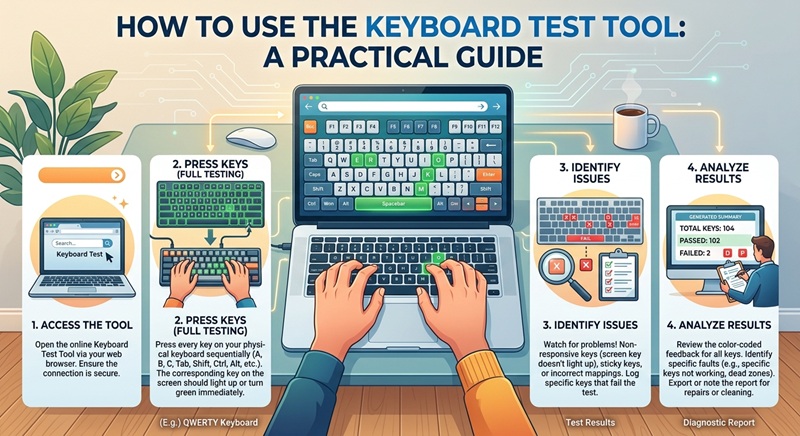
Hogyan kell lépésről lépésre használni a billentyűzettesztelő eszközt
- Nyissa meg az eszközt: Látogassa meg a
weboldalt a böngészőjében. Nincs szükség bejelentkezésre vagy letöltésre.
- Engedélyezze a billentyűzetfókuszt: Kattintson bárhová a tesztterületen belül, hogy biztosítsa, az oldal készen áll a billentyűnyomások fogadására.
- Nyomja meg a billentyűket: Kezdje az alsó sorral (Esc, F1–F12), majd haladjon végig a betűkön, számokon, szimbólumokon és módosítóbillentyűken. Figyeljen a valós idejű kiemelésre a megnyomott billentyűknél.
- Ellenőrizze a módosítóbillentyűket: Tesztelje a Shift + A vagy Ctrl + C kombinációkat, hogy megbizonyosodjon róla, helyesen regisztrálják őket.
- Keressen anomáliákat: Jegyezze fel azokat a billentyűket, amelyek nem világítanak fel, váratlanul ismétlődnek vagy nem válaszolnak.
- Tesztelje a speciális billentyűket: Ha a billentyűzetén vannak médiavezérlők, hangerőgombok vagy programozható billentyűk, nyomja meg őket, hogy lássa, felismeri-e őket (megjegyzés: néhány speciális billentyű nem ismerhető fel a böngészők által az operációs rendszer szintjén kezelt funkciók miatt).
Tipp a pontos billentyűzetteszteléshez
A billentyűzettesztelő eszköz megbízható eredményeinek elérése érdekében kövesse az alábbi legjobb gyakorlatokat:
- Használjon tiszta böngészőt: Kerülje a tesztelést olyan böngészőben, amely súlyos kiegészítőket futtat, amelyek elfoghatják a billentyűnyomásokat.
- Teszteljen csendes környezetben: Minimalizálja a zavaró tényezőket, így figyelheti minden egyes billentyűnyomást.
- Próbálja ki másik böngészőben: Ha egy billentyű nem regisztrál, próbálja meg másik böngészőben (pl. Chrome, Firefox, Edge) tesztelni, hogy kizárja a böngészőspecifikus problémákat.
- Indítsa újra az eszközt: Néha az ideiglenes operációs rendszer hibák okozzák a beviteli késleltetést – az újraindítás megoldhatja az ártalmatlan negatív eredményeket.
- Tisztítsa meg először a billentyűzetét: A por vagy a billentyűk alatti idegen anyag időszakos hibákat okozhat. Gondosan tisztítsa meg a billentyűzetét a tesztelés előtt.
Az eszköz által felismert gyakori problémák
A billentyűzettesztelő eszköz kiválóan felismeri a következő jellemző problémákat:
| Jelenség | Lehetséges ok |
|---|---|
| A billentyű nem világít fel, amikor megnyomják | Hardverhiba, leválasztott kapcsoló vagy illesztőprogram-probléma |
| A billentyű kétszer vagy többször regisztrál | Ragadós érintkező vagy elhasználódott membrán |
| A módosítóbillentyű aktív marad | Fizikai ragadtság vagy szoftver „ragadós billentyűk” beállítása engedélyezve |
| A funkció-/médiambillentyűk nem érzékelhetők | Az operációs rendszer/firmware szintjén kezelt; nem mindig látható webalkalmazások számára |
Mikor érdemes cserélni vagy javítani a billentyűzetét
Ha a billentyűzettesztelő eszköz több halott vagy viselkedésbeli billentyűt mutat, fontolja meg a következőket:
A mechanikus billentyűzetek esetén az egyes kapcsolókat gyakran lehet cserélni. A membrandillentyűzetek (amelyek gyakori a laptopokban) általában teljes cseréjét igénylik, ha több, mint egy-két billentyű nem működik. Ha külső USB vagy Bluetooth billentyűzetet használ, próbálja meg csatlakoztatni egy másik számítógépre – ha ugyanazok a billentyűk hibásak ott is, akkor a billentyűzet maga valószínűleg hibás.
Mielőtt újat vásárolna, próbálja újra tesztelni a tisztítás után vagy frissítve a rendszer billentyűzetillesztőprogramját, mivel a szoftveres javítások gyakran oldják meg a látszólagos hardverproblémákat.
Összefoglalás
A /hu/tools/keyboard-test oldalon található billentyűzettesztelő eszköz egyszerű, de hatékony módszer a billentyűzetproblémák gyors és biztonságos diagnosztizálására. Rendszeres tesztelési módszer és gyakorlati hibaelhárítási tippek alkalmazásával meghatározhatja, hogy a billentyűzetét tisztítani, javítani vagy cserélni kell-e – semmilyen szoftver telepítése nélkül. Tartsa ezt az eszközt könyvjelzőként, hogy bármikor gyorsan ellenőrizhesse, mikor nem jól működik a gépelés!

![Ingyenes csempe mennyiségszámító eszköz [Ajánlott]](/assets/blog/2026/1787786513_7ee0db51.jpg)