ZZTool
Hoe gebruik je het toetsenbordtestgereedschap: een praktische gids
Wat is het Toetsenbordtestgereedschap?
Het Toetsenbordtestgereedschap beschikbaar op /nl/tools/keyboard-test is een gratis, browsergebaseerd hulpmiddel dat u helpt om te verifiëren of alle toetsen op uw fysieke of virtuele toetsenbord correct werken. Of u nu hardwareproblemen troubleshoot, een nieuw toetsenbord test of stukke toetsen controleert, biedt dit gereedschap direct visueel terugkoppeling terwijl u op elke toets drukt.
In tegenstelling tot software die downloads of installaties vereist, draait dit gereedschap rechtstreeks in uw webbrowser—waardoor het snel, veilig en toegankelijk is vanaf elk apparaat met internettoegang.
Waarom een toetsenbordtester gebruiken?
Toetsenborden kunnen na verloop van tijd problemen ontwikkelen door stof, vergietingen, slijtage of productiefouten. Veelvoorkomende problemen zijn:
- Niet-reagerende of vertraagde toetsaanslagen
- Toetsen die meerdere invoer registreren (dubbeltypen)
- Vastzittende modificatortoetsen (Shift, Ctrl, Alt)
- Niet-werkende speciale toetsen (zoals mediatoetsen of functietoetsen)
Het gebruik van een toetsenbordtester zoals die op zztool.cc helpt u deze problemen snel te identificeren zonder afhankelijk te zijn van typen in een tekstverwerker—die mogelijk geen subtiel defect kan blootleggen.
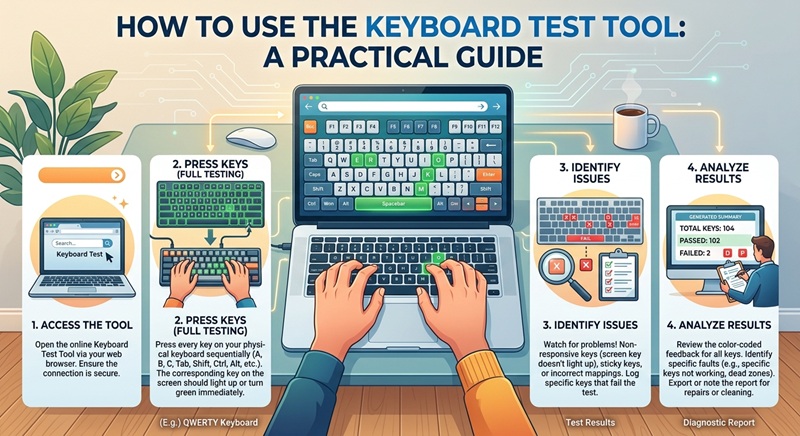
Hoe het Toetsenbordtestgereedschap stap voor stap te gebruiken
- Gereedschap openen: Ga naar
in uw webbrowser. Geen login of download vereist.
- Toetsenbordfocus toestaan: Klik ergens binnen het testgebied om ervoor te zorgen dat de pagina gereed is om toetsaanslagen te ontvangen.
- Elke toets indrukken: Begin met de bovenste rij (Esc, F1–F12), ga vervolgens door naar letters, cijfers, symbolen en modificatortoetsen. Let op de real-time markering van ingedrukte toetsen.
- Modificatoren controleren: Test combinaties zoals Shift + A of Ctrl + C om te bevestigen dat ze correct worden geregistreerd.
- Op anomalieën letten: Noteer toetsen die niet oplichten, onverwacht herhalen of niet reageren.
- Speciale toetsen testen: Als uw toetsenbord mediabediening, volumeknoppen of programmeerbare toetsen heeft, druk ze dan in om te zien of ze worden gedetecteerd (opmerking: sommige speciale toetsen worden mogelijk niet herkend door browsers vanwege OS-niveau afhandeling).
Tips voor nauwkeurige toetsenbordtesten
Om de betrouwbaarste resultaten uit het Toetsenbordtestgereedschap te halen, volg deze beste praktijken:
- Gebruik een schone browser: Vermijd het uitvoeren van de test in een browser met veel extensies die toetsaanslagen kunnen afvangen.
- Test in een rustige omgeving: Minimaliseer afleiding zodat u zich kunt richten op elke toetsaanslag.
- Probeer verschillende browsers: Als een toets niet wordt geregistreerd, test het in een andere browser (bijv. Chrome, Firefox, Edge) om browser-specifieke problemen uit te sluiten.
- Start uw apparaat opnieuw op: Soms veroorzaken tijdelijke OS-problemen vertraging in invoer—herstarten kan valse negatieven oplossen.
- Was eerst uw toetsenbord: Stof of vuil onder toetsen kan intermittente storingen veroorzaken. Veeg uw toetsenbord zachtjes schoon voordat u test.
Veelvoorkomende problemen die door het gereedschap worden gedetecteerd
Het Toetsenbordtestgereedschap is uitstekend in het blootleggen van verschillende typische problemen:
| Symptoom | Mogelijke oorzaak |
|---|---|
| Toets licht niet op bij indrukken | Hardwaredefect, losse schakelaar of stuurprogramma probleem |
| Toets registreert twee keer of meer | Plakkerige contactpunt of versleten membraan |
| Modificatortoets blijft actief | Physieke plakkerigheid of software-instelling "plaktoetsen" ingeschakeld |
| Functie-/mediatoetsen niet gedetecteerd | Verwerkt op OS/firmware niveau; niet altijd zichtbaar voor webapplicaties |
Wanneer uw toetsenbord vervangen of gerepareerd moet worden
Als het Toetsenbordtestgereedschap meerdere dode of onstabiele toetsen onthult, overweeg dan het volgende:
Voor mechanische toetsenborden kunnen individuele schakelaars vaak vervangen worden. Membraantoetsenborden (veelvoorkomend in laptops) vereisen meestal een volledige vervanging als meer dan één of twee toetsen falen. Als u een extern USB- of Bluetooth-toetsenbord gebruikt, probeer het dan aan te sluiten op een ander computer—als dezelfde toetsen elders falen, is het toetsenbord waarschijnlijk defect.
Voordat u een nieuw toetsenbord koopt, test opnieuw na het schoonmaken of bijwerken van de stuurprogramma's van uw toetsenbord, aangezien software-oplossingen soms problemen kunnen verhelpen die eruitzien als hardwareproblemen.
Samenvatting
Het Toetsenbordtestgereedschap op /nl/tools/keyboard-test is een eenvoudige maar krachtige manier om snel en veilig toetsenbordproblemen te diagnosticeren. Door een systematische testaanpak te volgen en praktische troubleshootingsuggesties toe te passen, kunt u bepalen of uw toetsenbord schoongemaakt, gerepareerd of vervangen moet worden—alleen zonder software te installeren. Bewaar dit gereedschap als bladwijzer voor snelle controles wanneer typen niet goed voelt!
![Gratis Tegelhoeveelheid Calculator [Aanbevolen]](/assets/blog/2026/1787786513_7ee0db51.jpg)