ZZTool
Como Usar a Ferramenta de Teste do Teclado: Um Guia Prático
O que é a Ferramenta de Teste do Teclado?
A ferramenta de teste do teclado disponível em /pt/tools/keyboard-test é um utilitário gratuito baseado em navegador que ajuda você a verificar se todas as teclas do seu teclado físico ou virtual estão funcionando corretamente. Seja para solucionar problemas de hardware, testar um novo teclado ou verificar se há teclas travadas, esta ferramenta fornece feedback visual imediato enquanto você pressiona cada tecla.
Ao contrário de softwares que exigem downloads ou instalações, esta ferramenta é executada diretamente no seu navegador da web — tornando-a rápida, segura e acessível a partir de qualquer dispositivo com acesso à internet.
Por que usar um Testador de Teclado?
Teclados podem desenvolver problemas ao longo do tempo devido a poeira, derrames, desgaste ou defeitos de fabricação. Problemas comuns incluem:
- Teclas sem resposta ou com atraso na digitação
- Teclas que registram múltiplas entradas (digitação dupla)
- Teclas modificadoras travadas (Shift, Ctrl, Alt)
- Teclas especiais não funcionais (como teclas de mídia ou funções)
Usar um testador dedicado de teclado, como o disponível em zztool.cc, ajuda você a identificar rapidamente esses problemas sem depender de digitar em um editor de texto — o que pode não revelar falhas sutis.
Como Usar a Ferramenta de Teste do Teclado Passo a Passo
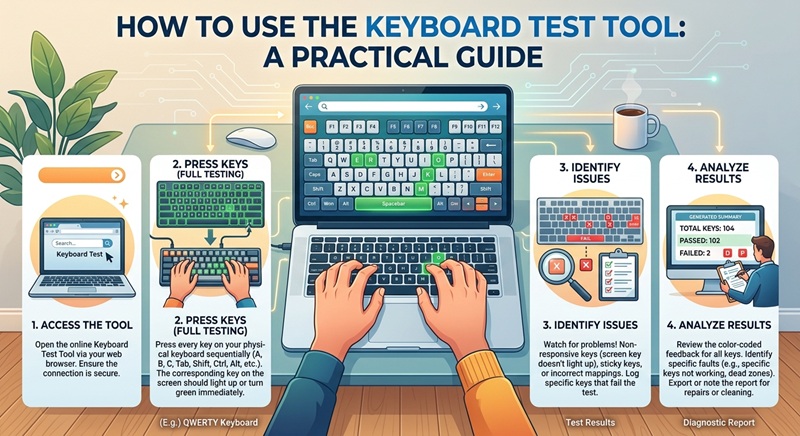
- Abrir a ferramenta: Acesse
no seu navegador. Nenhum login ou download é necessário.
- Permitir foco no teclado: Clique em qualquer lugar dentro da área de teste para garantir que a página esteja pronta para receber pressionamentos de teclas.
- Pressione cada tecla: Comece com a linha superior (Esc, F1–F12), depois vá pelas letras, números, símbolos e teclas modificadoras. Observe o destaque em tempo real das teclas pressionadas.
- Verifique os modificadores: Teste combinações como Shift + A ou Ctrl + C para confirmar se são registradas corretamente.
- Procure anomalias: Anote quaisquer teclas que não acendam, repitam inesperadamente ou não respondam.
- Teste teclas especiais: Se seu teclado possui controles de mídia, botões de volume ou teclas programáveis, pressione-as para ver se são detectadas (observe: algumas teclas especiais podem não ser reconhecidas pelos navegadores devido ao tratamento em nível do sistema operacional).
Dicas para Teste Preciso do Teclado
Para obter os resultados mais confiáveis da ferramenta de teste do teclado, siga estas melhores práticas:
- Use um navegador limpo: Evite executar o teste em um navegador com muitas extensões que possam interceptar pressionamentos de teclas.
- Teste em um ambiente silencioso: Minimize distrações para que você possa se concentrar em cada pressionamento de tecla.
- Experimente diferentes navegadores: Se uma tecla não for registrada, teste em outro navegador (ex.: Chrome, Firefox, Edge) para descartar problemas específicos do navegador.
- Reinicie seu dispositivo: Às vezes, falhas temporárias no sistema operacional causam atraso na entrada — reiniciar pode resolver falsos negativos.
- Limpe seu teclado primeiro: Poeira ou detritos sob as teclas podem causar falhas intermitentes. Limpe suavemente seu teclado antes do teste.
Problemas Comuns Detectados pela Ferramenta
A ferramenta de teste do teclado é excelente para revelar vários problemas típicos:
| Sintoma | Causa Possível |
|---|---|
| Tecla não acende ao ser pressionada | Falha de hardware, interruptor desconectado ou problema com driver |
| Tecla é registrada duas vezes ou mais | Ponto de contato pegajoso ou membrana desgastada |
| Tecla modificadora permanece ativa | Pegajosidade física ou configuração "teclas aderentes" ativada no software |
| Teclas de função/mídia não detectadas | Tratadas em nível de sistema operacional/firmware; nem sempre visíveis para aplicações web |
Quando Substituir ou Reparar Seu Teclado
Se a ferramenta de teste do teclado revelar várias teclas mortas ou erráticas, considere o seguinte:
Para teclados mecânicos, interruptores individuais podem frequentemente ser substituídos. Teclados de membrana (comuns em notebooks) geralmente exigem substituição completa se mais de uma ou duas teclas falharem. Se estiver usando um teclado externo USB ou Bluetooth, tente conectá-lo a outro computador — se as mesmas teclas falharem em outro lugar, o teclado em si provavelmente está com defeito.
Antes de comprar um novo, refaça o teste após limpar ou atualizar os drivers do teclado do seu sistema, pois correções de software às vezes resolvem problemas aparentemente de hardware.
Resumo
A ferramenta de teste do teclado em /pt/tools/keyboard-test é uma maneira simples mas poderosa de diagnosticar problemas do teclado rapidamente e com segurança. Seguindo uma abordagem sistemática de teste e aplicando dicas práticas de solução de problemas, você pode determinar se seu teclado precisa de limpeza, reparo ou substituição — tudo isso sem instalar nenhum software. Guarde esta ferramenta nos favoritos para verificações rápidas sempre que a digitação parecer estranha!
![Calculadora Gratuita de Quantidade de Azulejos [Recomendado]](/assets/blog/2026/1787786513_7ee0db51.jpg)